Guia de utilização do TaskbarInfo
O TaskbarInfo vigia o seu PC a partir da barra de tarefas e ajuda-o a perceber — e muitas vezes a resolver — o que não está bem: câmara «já em utilização», impressora bloqueada, PC lento a arrancar, disco cheio, ligação à Internet que falha.
1. Primeiros passos
Execute o instalador transferido deste site. Não são necessários direitos de administrador: o TaskbarInfo instala-se para a sua conta e inicia com o Windows. O ícone aparece na área de notificação, à direita da barra de tarefas.
Se ficar escondido atrás da seta «^», o TaskbarInfo tenta fixá-lo para que continue visível. Também o pode fazer nas Configurações (ver mais abaixo), ou escolher mostrar o TaskbarInfo como um botão da barra de tarefas.
2. O ícone e a dica
O ícone mostra três barras: processador, memória e atividade do disco. A cor acompanha a carga: verde, depois laranja, depois vermelho acima dos limites que escolher.
Passe o rato sobre o ícone para ver a dica: percentagens, memória usada e livre, placa gráfica, espaço livre de cada disco, débito de rede. Um duplo clique abre o Gestor de Tarefas.
3. O painel e os widgets
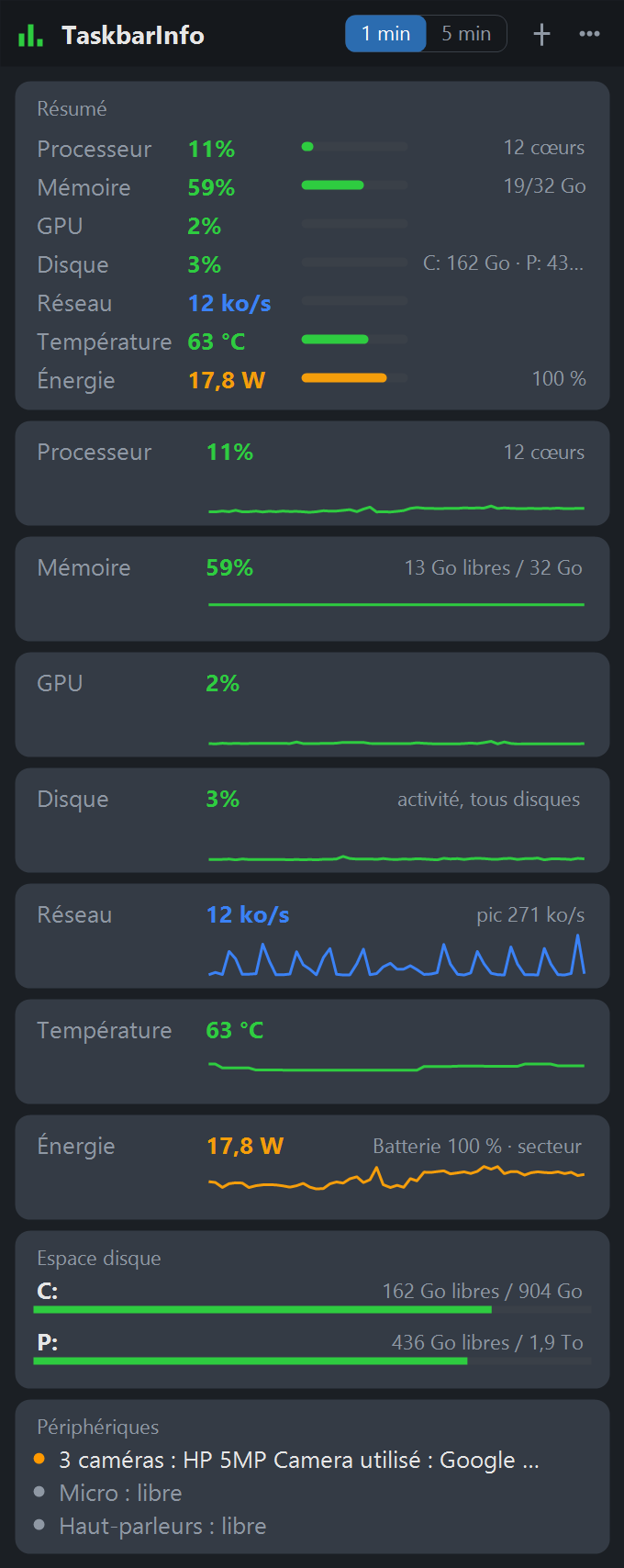
Um clique esquerdo no ícone abre o painel: as curvas dos últimos 1 ou 5 minutos, a energia, a temperatura, os discos, a rede e os periféricos. O pionés mantém-no aberto onde quiser.
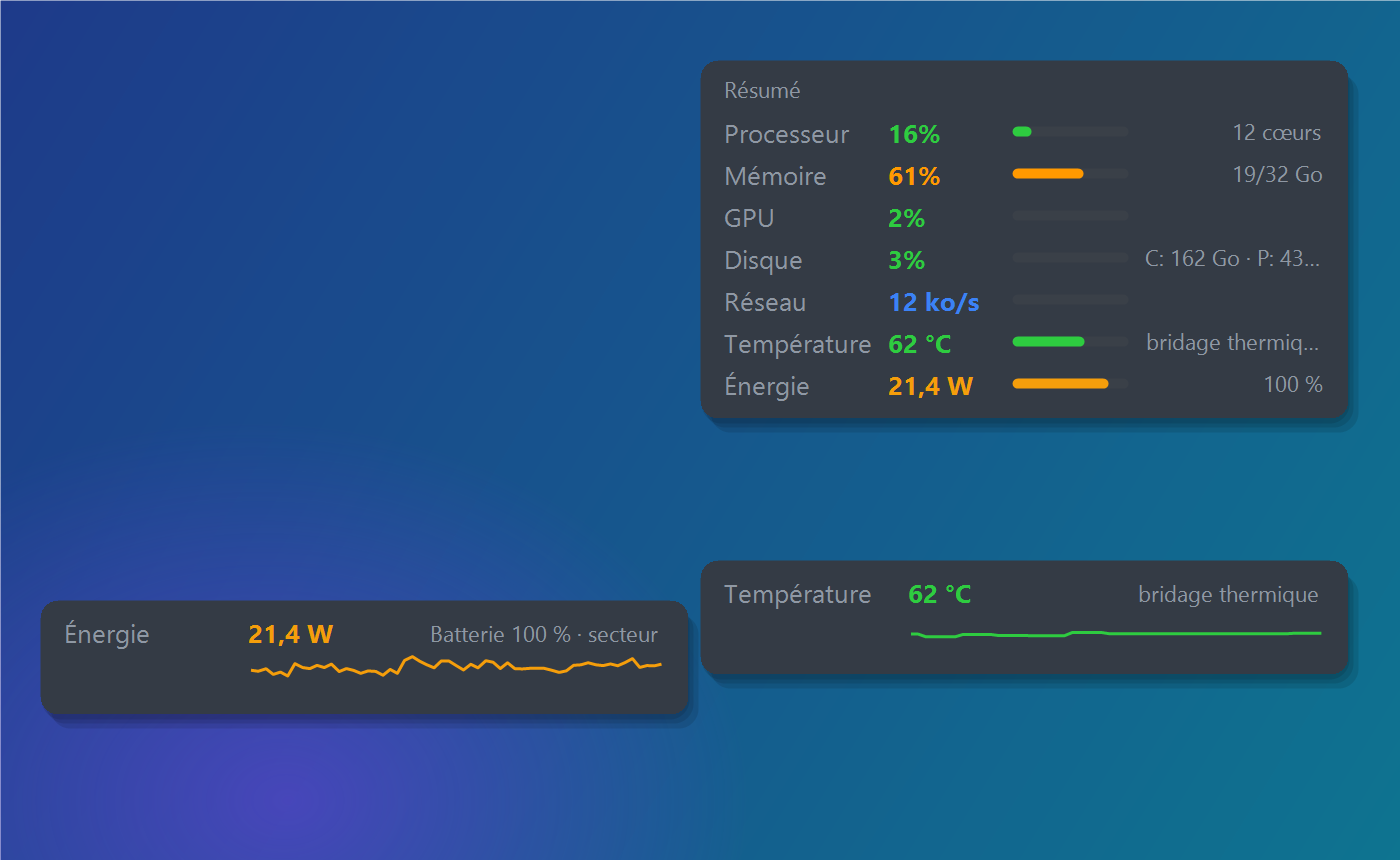
Arraste um cartão para fora do painel para o pousar no ambiente de trabalho: torna-se um widget, sempre atualizado. Clique direito num widget para o manter em primeiro plano ou fechá-lo.
4. O menu
Um clique direito no ícone abre o menu:
- Abrir o painel, Periféricos…, Estado do PC…, Sistema…, Software…
- Analisar o PC ▸: oito diagnósticos (ver mais abaixo)
- Widgets ▸: adicionar ou fechar widgets
- Configurações…
- Abrir o Gestor de Tarefas, Gerir processos ▸
- a versão instalada, Acerca do TaskbarInfo, Procurar atualizações…, Guia de utilização (esta página) e Sair
5. As configurações
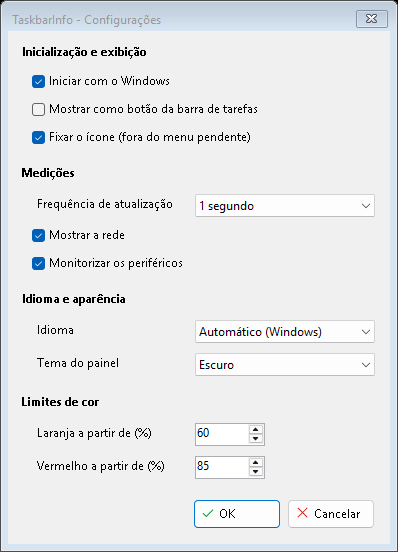
- Iniciar com o Windows, Mostrar como botão da barra de tarefas, Fixar o ícone (fora do menu «^»).
- Frequência de atualização (1, 2 ou 5 segundos), Mostrar a rede, Monitorizar os periféricos.
- Idioma (6 idiomas, ou o do Windows) e Tema do painel (escuro, claro, ou o do Windows).
- Limites de cor: a partir de que percentagem as barras passam a laranja e depois a vermelho.
6. Câmara, microfone e altifalantes
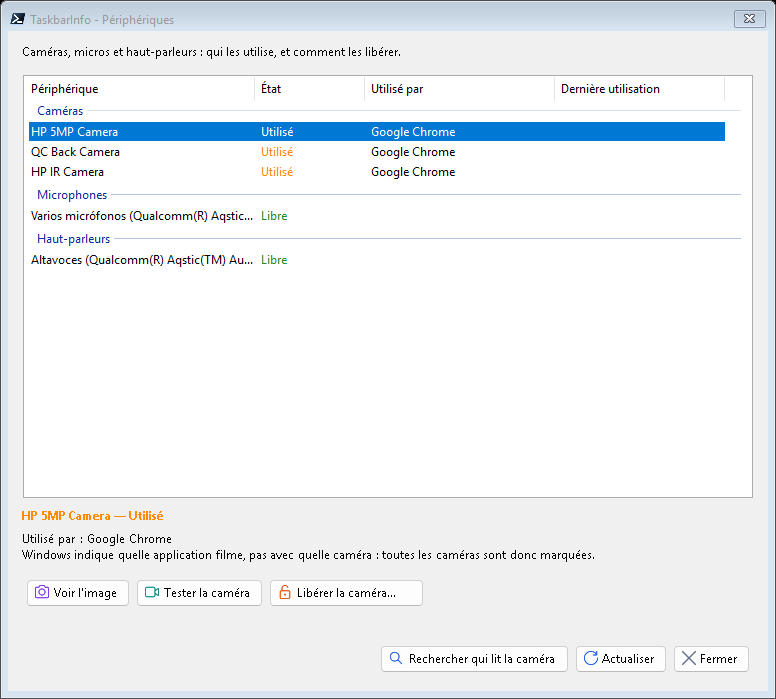
Periféricos… responde a «a câmara já está a ser utilizada»: que aplicação está a usar a câmara ou o microfone neste momento. Os botões propostos dependem da causa: Libertar a câmara (só para a captura, não o navegador inteiro), Testar a câmara, Procurar quem lê a câmara, acesso negado na privacidade, controlador avariado e, em último recurso, Repor a câmara (o Windows pede autorização de administrador).
7. Estado do PC, Sistema e Software
- Estado do PC: bateria (desgaste, ciclos), temperatura e limitação térmica, saúde dos discos, antivírus e respetivas assinaturas, reinício pendente.
- Sistema: a ficha do PC (processador, memória, placa gráfica, ecrãs, armazenamento, número de série) — prática para a assistência por telefone.
- Software: versão do Windows e do .NET, todas as aplicações instaladas com o seu tamanho e as que estão em execução. Verificar atualizações consulta o Windows Update, o gestor de aplicações do Windows e a Microsoft; Atualizar…, Atualizar tudo… e Desinstalar… atuam sobre a linha escolhida.
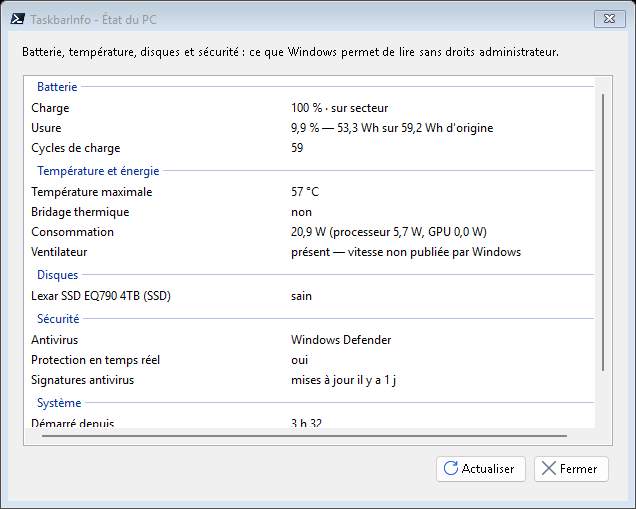
Em todas estas janelas, as colunas alargam-se arrastando o cabeçalho, a janela pode ser ampliada e Copiar coloca todo o relatório na área de transferência para o enviar a alguém.
8. Analisar o PC
O submenu Analisar o PC reúne oito diagnósticos. A informação é lida ao abrir a janela (nada corre em segundo plano). A laranja: a vigiar; a vermelho: a corrigir. Qualquer ação que altere o Windows pede sempre confirmação e depois autorização de administrador.
Impressoras e dispositivos
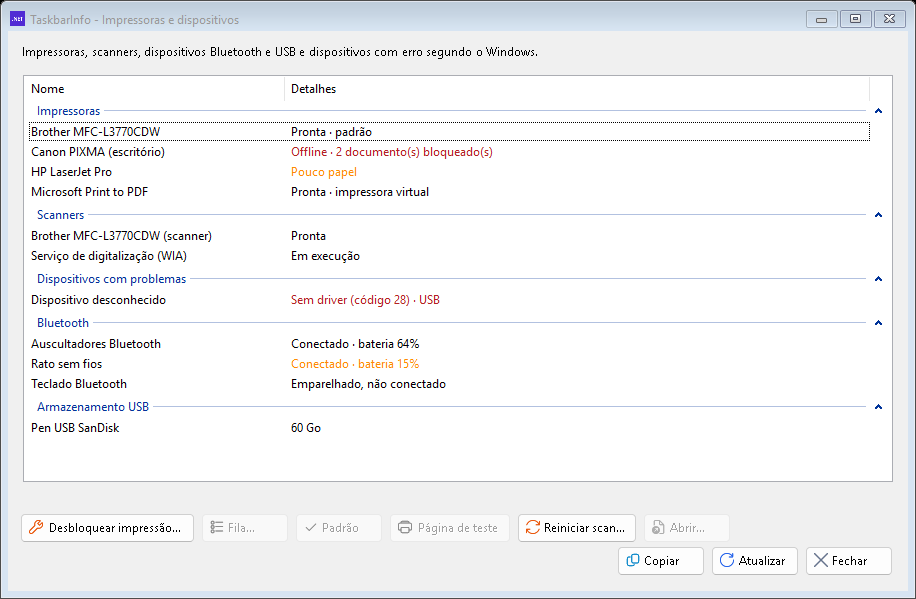
- Estado de cada impressora: pronta, offline, papel, tinta, encravamento, documentos em espera ou bloqueados.
- Desbloquear impressão…: quando já nada sai, esvazia a fila e reinicia o serviço de impressão do Windows (os documentos em espera perdem-se — é preciso voltar a imprimi-los).
- Fila…, Padrão, Página de teste na impressora escolhida.
- Scanners e Reiniciar scan… quando um programa já não vê o scanner.
- Dispositivos com problemas (ponto de exclamação no Gestor de Dispositivos), com a causa.
- Dispositivos Bluetooth, ligados ou não, com o nível da bateria quando o indicam.
Inicialização do Windows
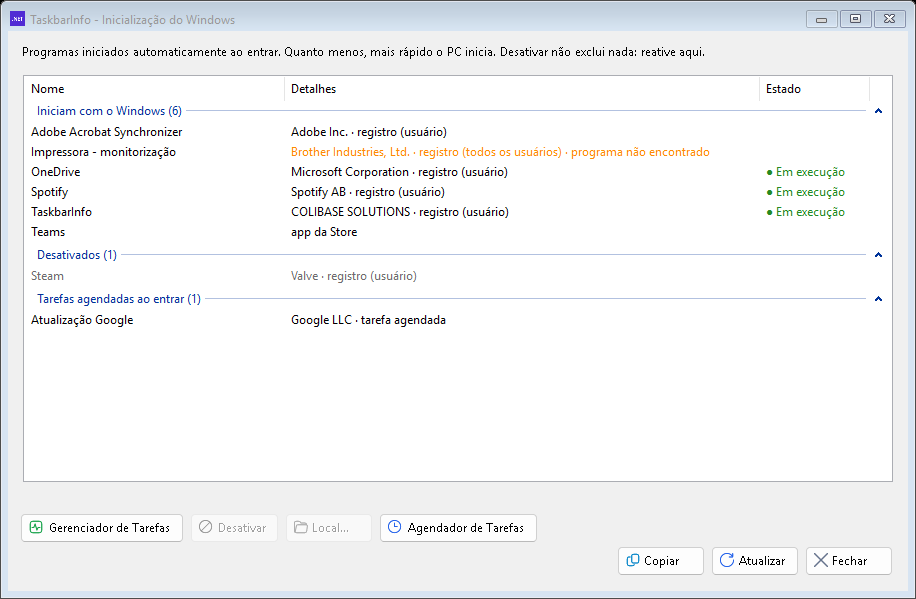
Tudo o que arranca ao iniciar sessão. Quanto menos houver, mais depressa o PC arranca. Desativar não apaga nada: o programa continua instalado e volta a ser ativado aqui. «Programa não encontrado» assinala um resto de software desinstalado, que pode ser desativado sem risco.
Confiabilidade
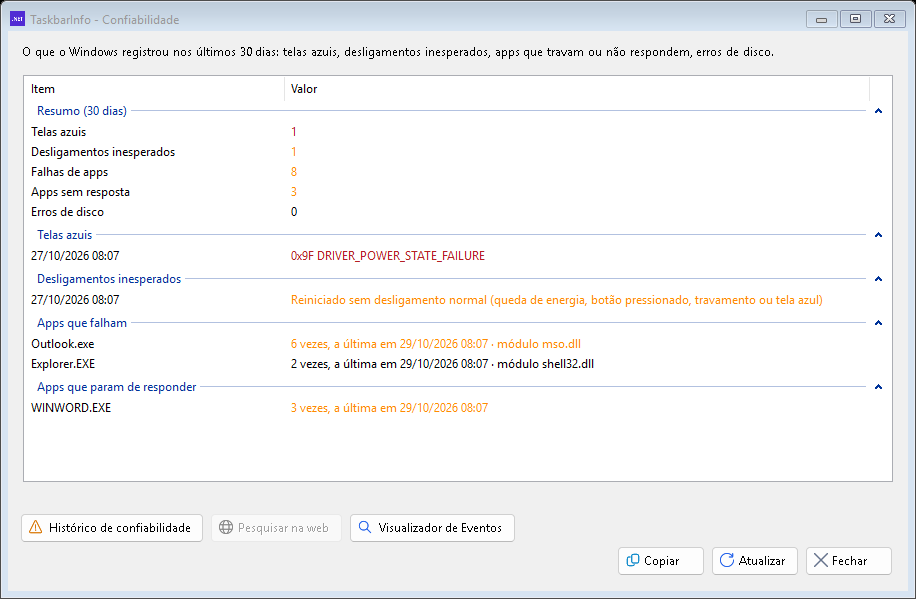
O que o Windows registou nos últimos 30 dias: ecrãs azuis (com o respetivo código), encerramentos inesperados, aplicações que falham ou deixam de responder, erros de disco. O módulo indicado é muitas vezes o verdadeiro culpado (um controlador, um suplemento). Pesquisar na web faz uma pesquisa sobre a linha escolhida.
Rede
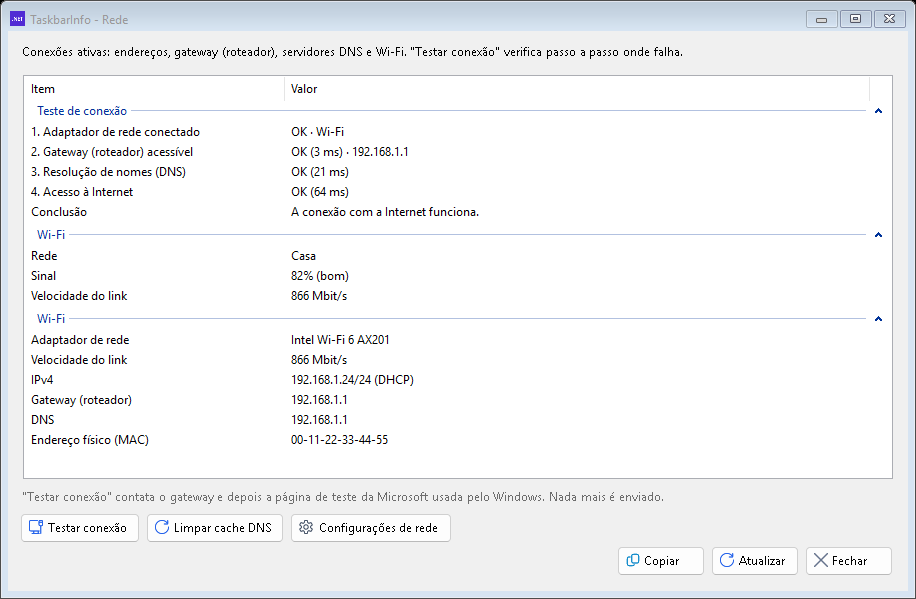
Endereço do PC, router, servidores DNS, nome do Wi-Fi e qualidade do sinal. Testar conexão verifica, por ordem, a placa de rede, o router, a resolução de nomes e o acesso à Internet, e depois diz onde falha e o que fazer. Limpar cache DNS resolve os sites «não encontrados» após uma troca de router.
Serviços
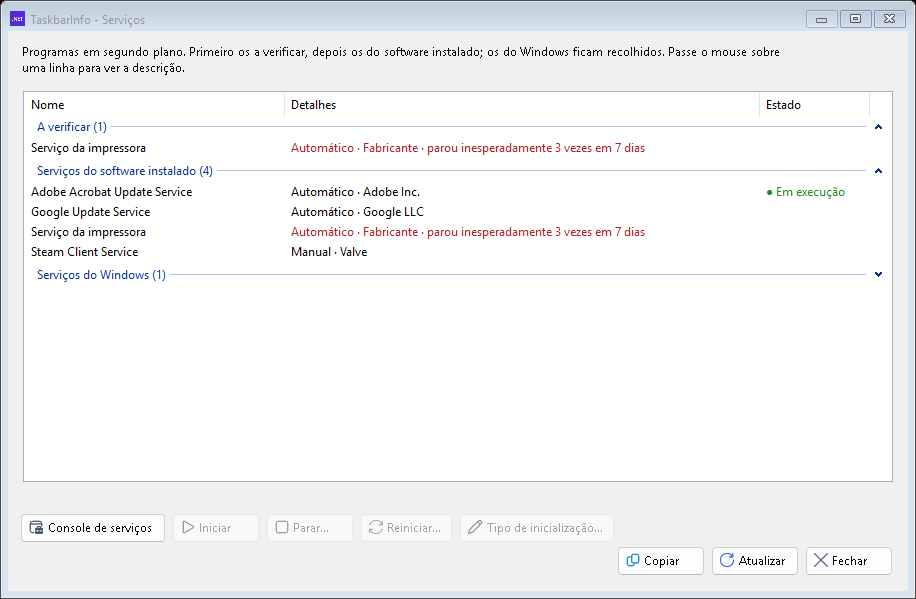
Os programas que correm em segundo plano. Primeiro os a verificar (parados abruptamente ou com erro), depois os do software instalado; os do Windows estão recolhidos. Passe o rato sobre uma linha para ver a descrição. Iniciar, Parar…, Reiniciar… e Tipo de inicialização… (Automático, Manual, Desativado) — os serviços indispensáveis ao Windows não podem ser parados.
Espaço em disco
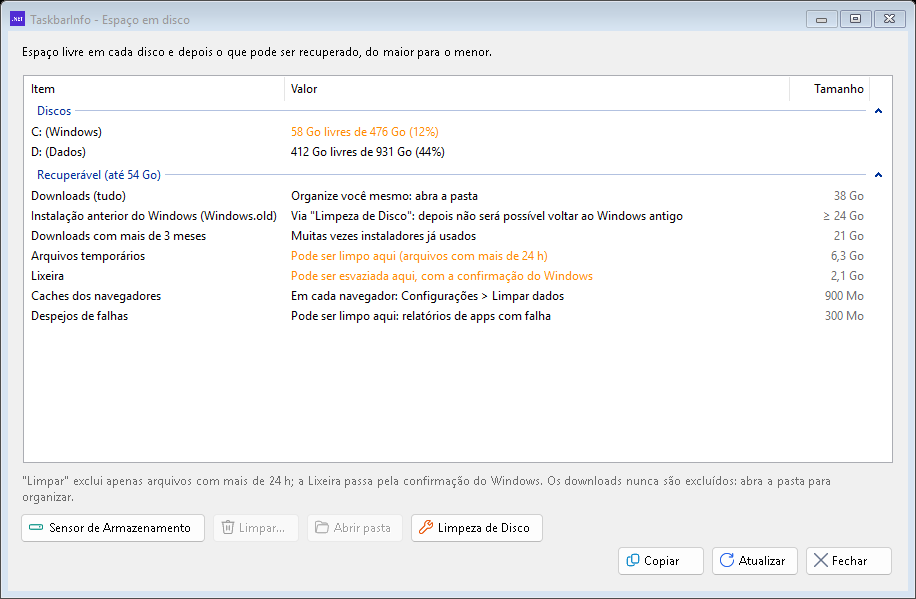
O espaço livre de cada disco e depois o que pode ser recuperado, do maior para o menor. Limpar… elimina apenas ficheiros temporários e relatórios de falhas com mais de 24 horas; a Reciclagem é esvaziada com a confirmação do Windows. As transferências nunca são eliminadas: use Abrir pasta para as organizar. Limpeza de Disco trata do Windows.old e da cache do Windows Update.
Segurança
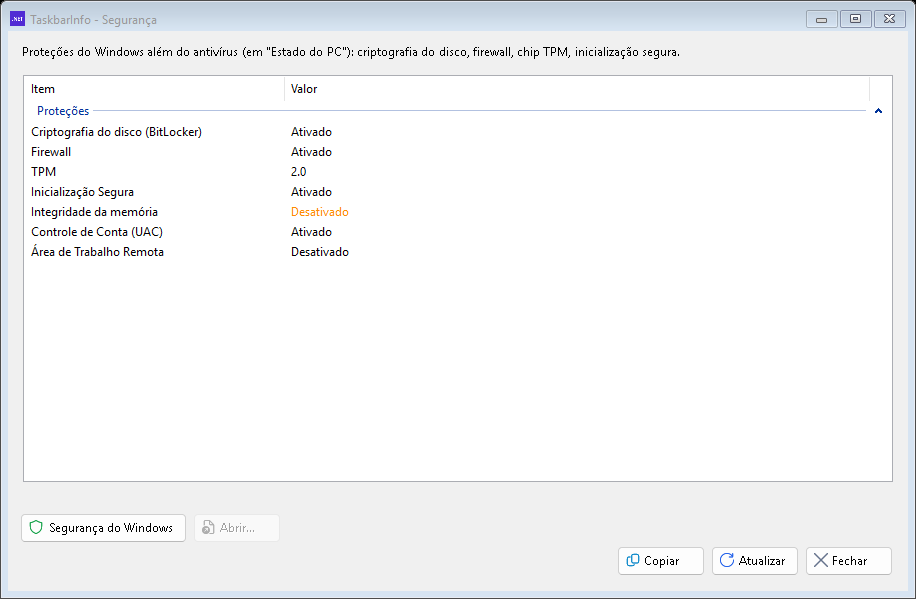
Para além do antivírus: encriptação do disco (BitLocker — sem ela, um PC roubado pode ser lido), firewall, chip TPM, arranque seguro, integridade da memória, controlo de conta de utilizador, Ambiente de Trabalho Remoto. Abrir… leva à definição certa do Windows.
Usuários
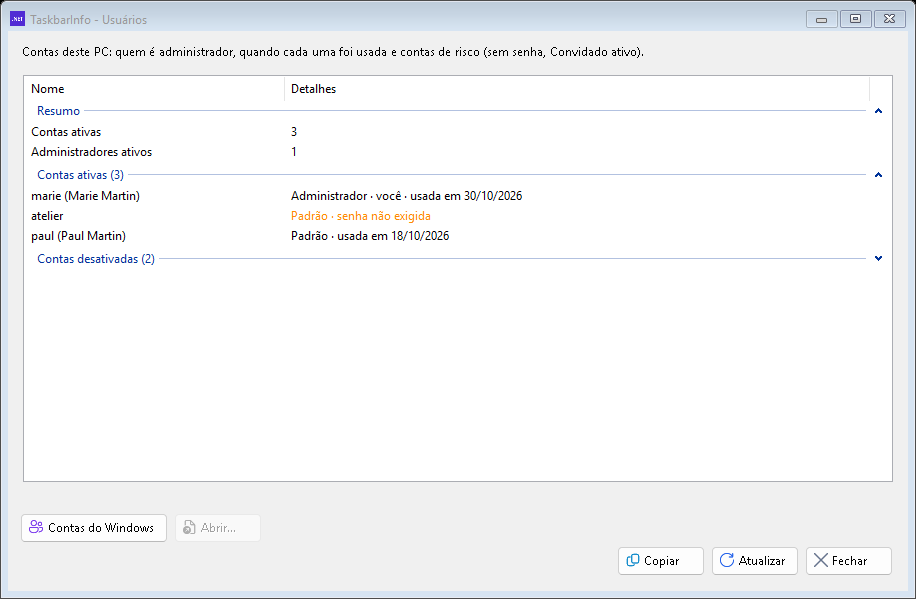
As contas do PC: quem é administrador, quando cada uma foi usada, e as contas de risco — sem palavra-passe exigida, conta Convidado ou Administrador integrado ativadas.
9. Fechar aplicações com um clique
Algumas aplicações ficam na memória depois de fechadas (mensagens, sincronização…). Gerir processos ▸ Gerir listas… cria listas com nome («Trabalho», «Jogos»…); Parar ▸ [lista] fecha-as todas, após uma confirmação que mostra a memória libertada. Os programas do Windows estão protegidos e nunca aparecem.
10. Atualizações do TaskbarInfo
O TaskbarInfo procura sozinho novas versões (ao arrancar e depois de 6 em 6 horas) e propõe-lhas. Depois de «Sim», uma janela mostra a transferência e a instalação; em seguida o TaskbarInfo reinicia e confirma a versão instalada. O detalhe de cada versão está na página histórico de versões.
11. Perguntas frequentes
A câmara está «já em utilização» ou fica preta numa videochamada
Periféricos…: a aplicação responsável é indicada. Caso contrário, Testar a câmara e depois Repor a câmara. Se o serviço de câmara falhar repetidamente, atualize o controlador (botão proposto).
Já não se imprime nada
Analisar o PC ▸ Impressoras e dispositivos: impressora offline? documento bloqueado? Depois Desbloquear impressão….
O PC demora muito a arrancar
Analisar o PC ▸ Inicialização do Windows: desative o que não precisa logo ao iniciar sessão.
O disco está cheio
Analisar o PC ▸ Espaço em disco: comece pelas linhas maiores; as transferências antigas são muitas vezes instaladores já utilizados.
A Internet deixou de funcionar
Analisar o PC ▸ Rede ▸ Testar conexão: a conclusão diz se o problema vem do PC, do router ou do fornecedor.
Porque é que o Windows pede autorização de administrador?
O TaskbarInfo nunca é executado como administrador. Só as reparações que alteram o Windows (desbloquear a impressão, repor a câmara, alterar um serviço…) a pedem, uma vez, após a sua confirmação.
Os meus dados são enviados?
Não. Tudo é lido no PC. O TaskbarInfo só contacta a Internet para as suas próprias atualizações e, quando clica, para verificar atualizações de software ou testar a ligação.