Guide d'utilisation de TaskbarInfo
TaskbarInfo surveille votre PC depuis la barre des tâches et vous aide à comprendre — et souvent à réparer — ce qui ne va pas : caméra « déjà utilisée », imprimante bloquée, PC lent au démarrage, disque plein, connexion Internet qui coupe.
1. Premiers pas
Lancez le programme d'installation téléchargé sur ce site. Aucun droit d'administrateur n'est nécessaire : TaskbarInfo s'installe pour votre compte et démarre avec Windows. Son icône apparaît dans la zone de notification, à droite de la barre des tâches.
Si elle est cachée dans la flèche « ^ », TaskbarInfo essaie de l'épingler pour qu'elle reste visible. Vous pouvez aussi le faire dans Paramètres (voir plus bas), ou choisir d'afficher TaskbarInfo comme un bouton de la barre des tâches.
2. L'icône et l'infobulle
L'icône montre trois barres : processeur, mémoire et activité du disque. Leur couleur suit la charge : vert, puis orange, puis rouge au-delà des seuils que vous choisissez.
Passez la souris sur l'icône pour l'infobulle : pourcentages, mémoire utilisée et libre, carte graphique, espace libre de chaque disque, débit réseau. Un double-clic ouvre le Gestionnaire des tâches.
3. Le panneau et les widgets
Un clic gauche sur l'icône ouvre le panneau : les courbes des 1 ou 5 dernières minutes, l'énergie, la température, les disques, le réseau et les périphériques. La punaise le garde ouvert à l'endroit de votre choix.
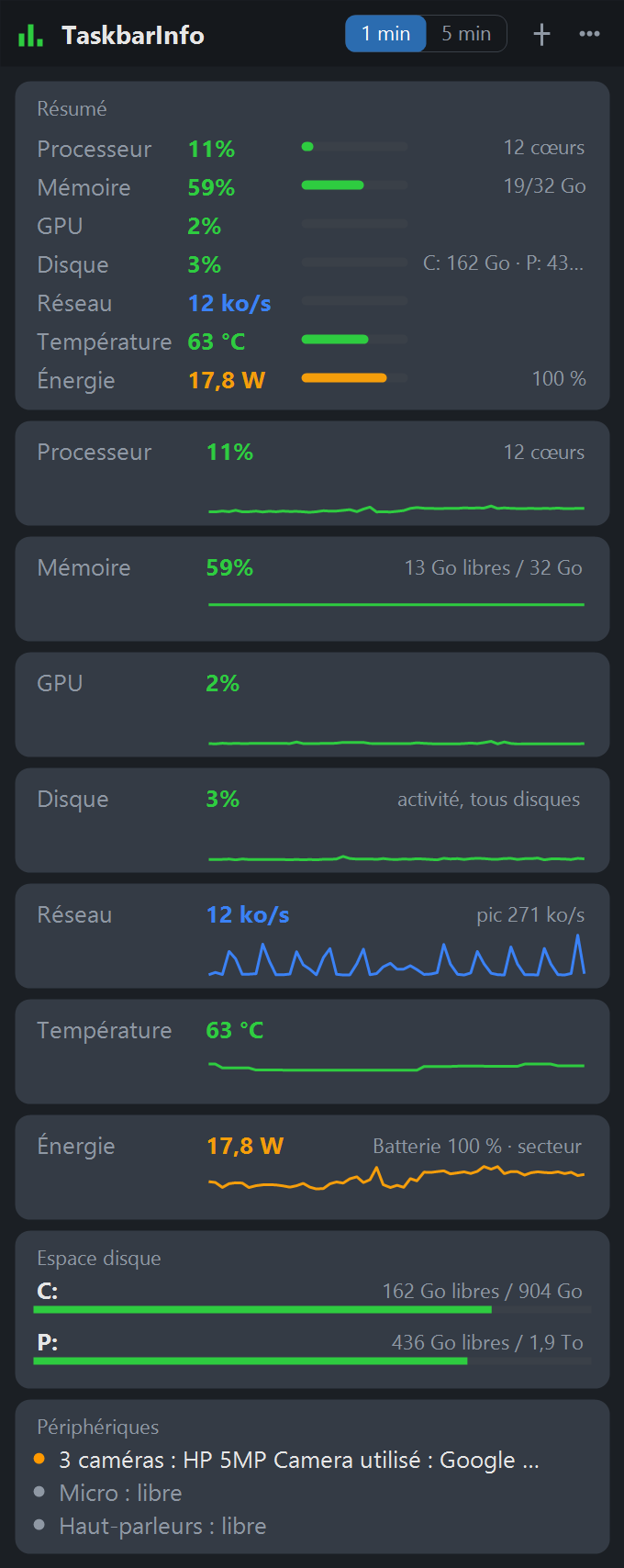
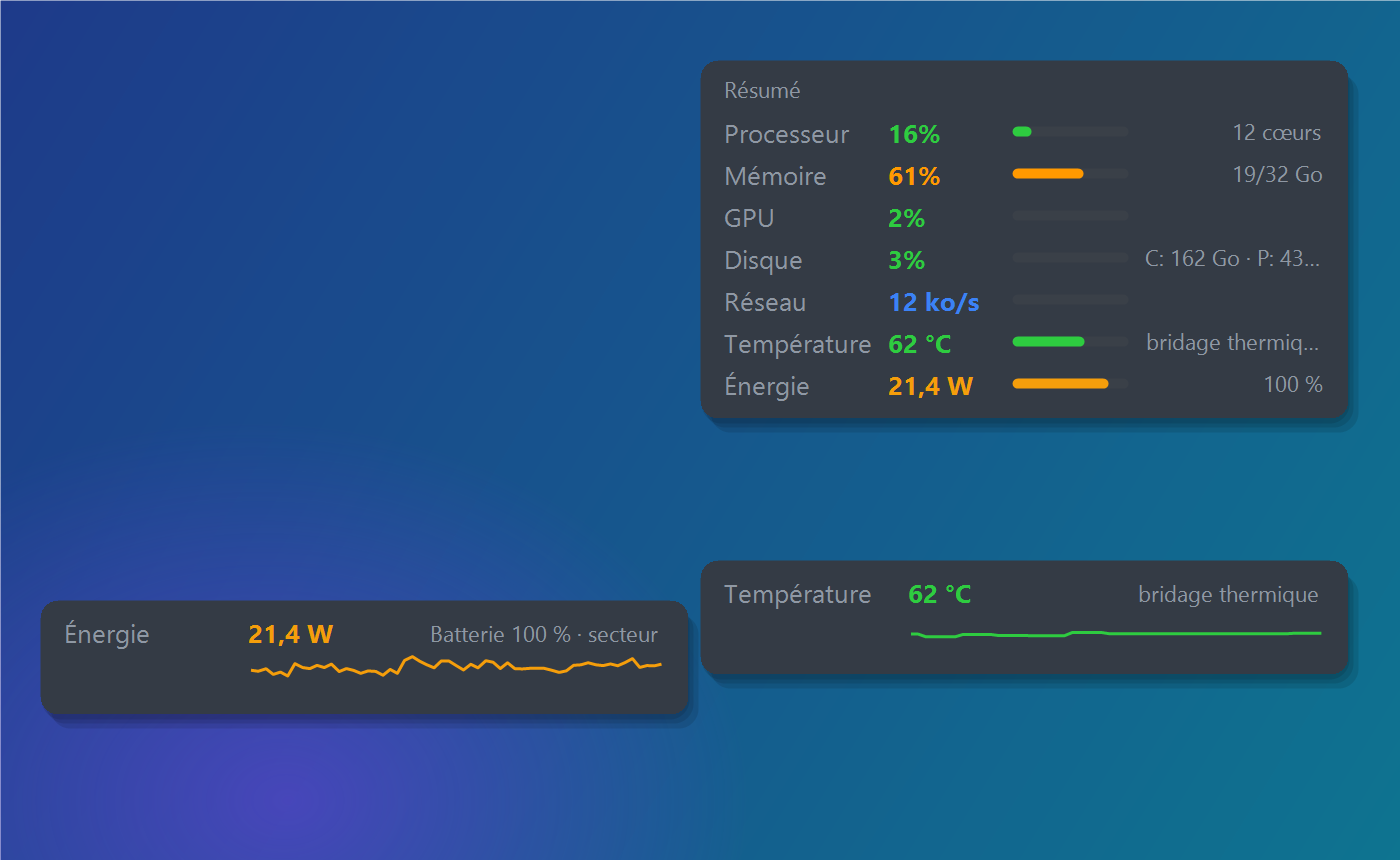
Glissez une carte hors du panneau pour la poser sur le bureau : elle devient un widget, toujours à jour. Clic droit sur un widget pour le garder au premier plan ou le fermer.
4. Le menu
Un clic droit sur l'icône ouvre le menu :
- Ouvrir le panneau, Périphériques…, État du PC…, Système…, Logiciels…
- Analyser le PC ▸ : huit diagnostics (voir plus bas)
- Widgets ▸ : ajouter ou fermer les widgets
- Paramètres…
- Ouvrir le Gestionnaire des tâches, Gérer les process ▸
- la version installée, À propos, Rechercher une mise à jour…, Guide d'utilisation (cette page) et Quitter
5. Les paramètres
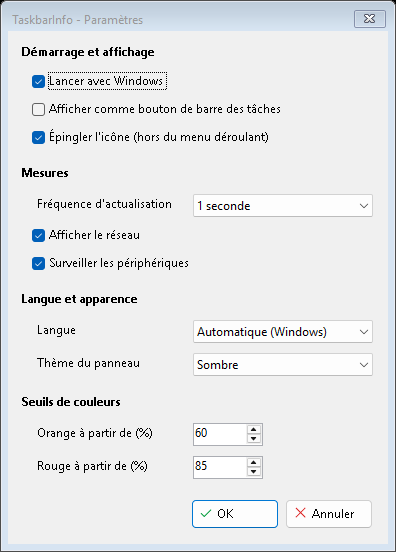
- Lancer avec Windows, Afficher comme bouton de barre des tâches, Épingler l'icône (hors du menu « ^ »).
- Fréquence d'actualisation (1, 2 ou 5 secondes), Afficher le réseau, Surveiller les périphériques.
- Langue (6 langues, ou celle de Windows) et Thème du panneau (sombre, clair, ou celui de Windows).
- Seuils de couleurs : à partir de quel pourcentage les barres passent à l'orange, puis au rouge.
6. Caméra, micro et haut-parleurs
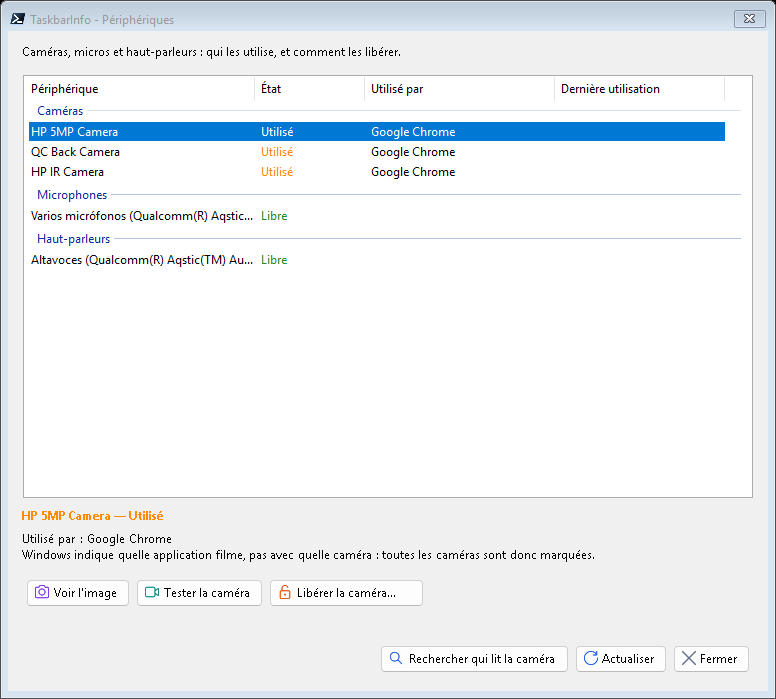
Périphériques… répond à « la caméra est déjà utilisée » : quelle application tient la caméra ou le micro, en ce moment. Les boutons proposés dépendent de la cause : Libérer la caméra (n'arrête que la capture, pas tout le navigateur), Tester la caméra, Rechercher qui lit la caméra, accès refusé dans la confidentialité, pilote en panne, et Réinitialiser la caméra en dernier recours (Windows demande l'autorisation d'administrateur).
7. État du PC, Système et Logiciels
- État du PC : batterie (usure, cycles), température et bridage, santé des disques, antivirus et ses signatures, redémarrage en attente.
- Système : la fiche du PC (processeur, mémoire, carte graphique, écrans, stockage, numéro de série) — pratique pour l'assistance au téléphone.
- Logiciels : version de Windows et de .NET, toutes les applications installées avec leur taille et celles en cours. Vérifier les mises à jour interroge Windows Update, le gestionnaire d'applications de Windows et Microsoft ; Mettre à jour…, Tout mettre à jour… et Désinstaller… agissent sur la ligne choisie.
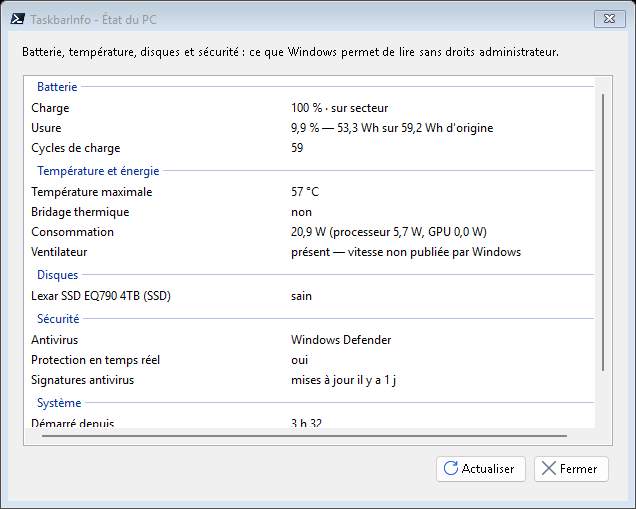
Dans toutes ces fenêtres, les colonnes s'élargissent en tirant leur en-tête, la fenêtre s'agrandit, et Copier met tout le rapport dans le presse-papiers pour l'envoyer à quelqu'un.
8. Analyser le PC
Le sous-menu Analyser le PC réunit huit diagnostics. Les informations sont lues à l'ouverture de la fenêtre (rien ne tourne en arrière-plan). En orange : à surveiller ; en rouge : à corriger. Une action qui modifie Windows demande toujours confirmation, puis l'autorisation d'administrateur.
Imprimantes et périphériques
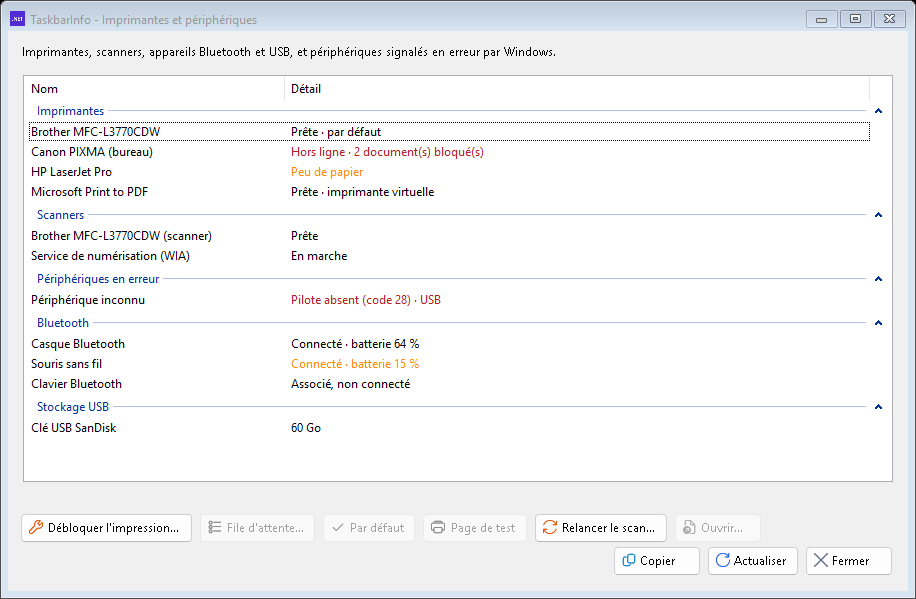
- État de chaque imprimante : prête, hors ligne, papier, encre, bourrage, documents en attente ou bloqués.
- Débloquer l'impression… : quand plus rien ne sort, vide la file d'attente et redémarre le service d'impression de Windows (les documents en attente sont perdus — à relancer).
- File d'attente…, Par défaut, Page de test sur l'imprimante choisie.
- Scanners et Relancer le scan… quand un logiciel ne voit plus le scanner.
- Périphériques en erreur (point d'exclamation dans le Gestionnaire de périphériques), avec la cause.
- Appareils Bluetooth, connectés ou non, avec le niveau de batterie quand ils le donnent.
Démarrage de Windows
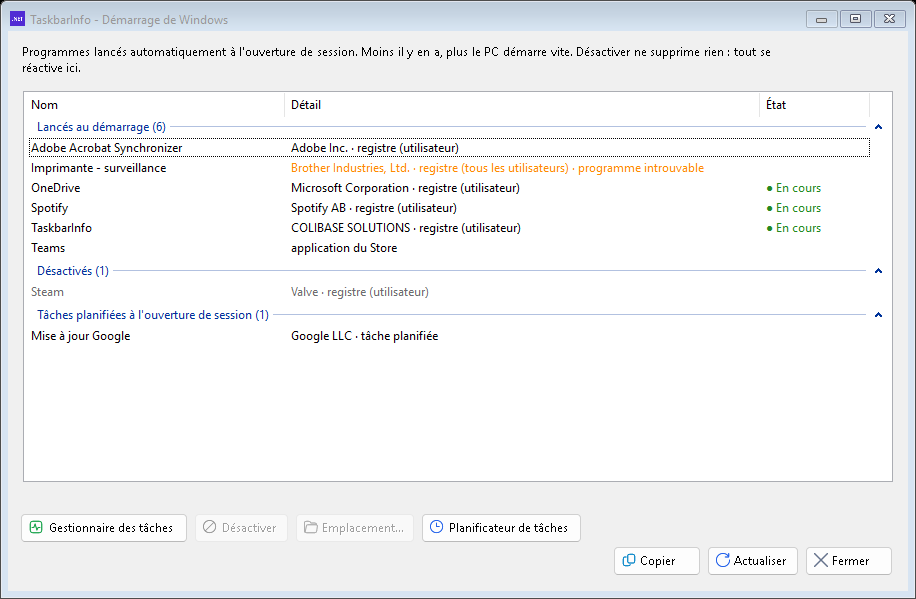
Tout ce qui se lance à l'ouverture de session. Moins il y en a, plus le PC démarre vite. Désactiver ne supprime rien : le programme reste installé et se réactive ici. « Programme introuvable » signale un reste de logiciel désinstallé, que l'on peut désactiver sans risque.
Fiabilité
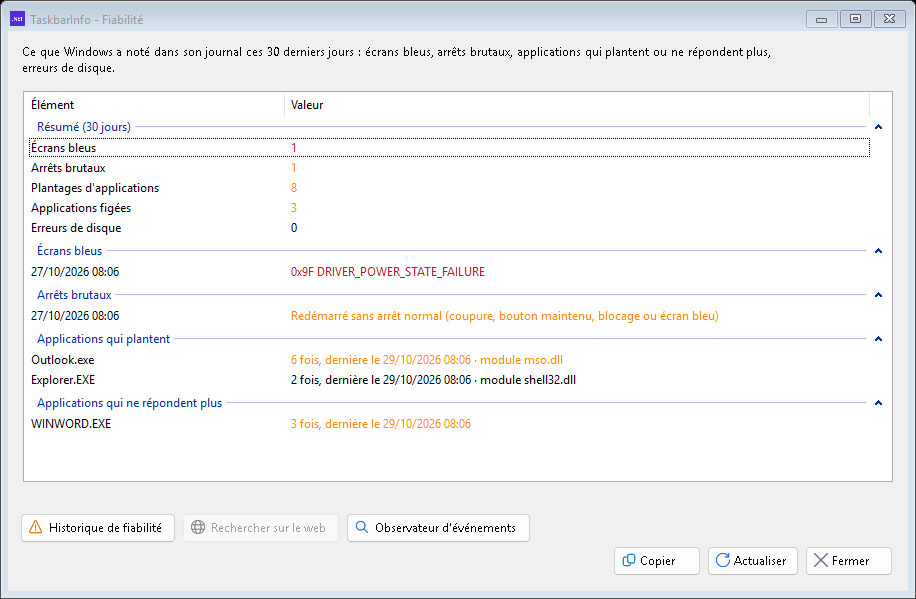
Ce que Windows a noté ces 30 derniers jours : écrans bleus (avec leur code), arrêts brutaux, applications qui plantent ou ne répondent plus, erreurs de disque. Le module indiqué est souvent le vrai coupable (un pilote, un complément). Rechercher sur le web lance une recherche sur la ligne choisie.
Réseau
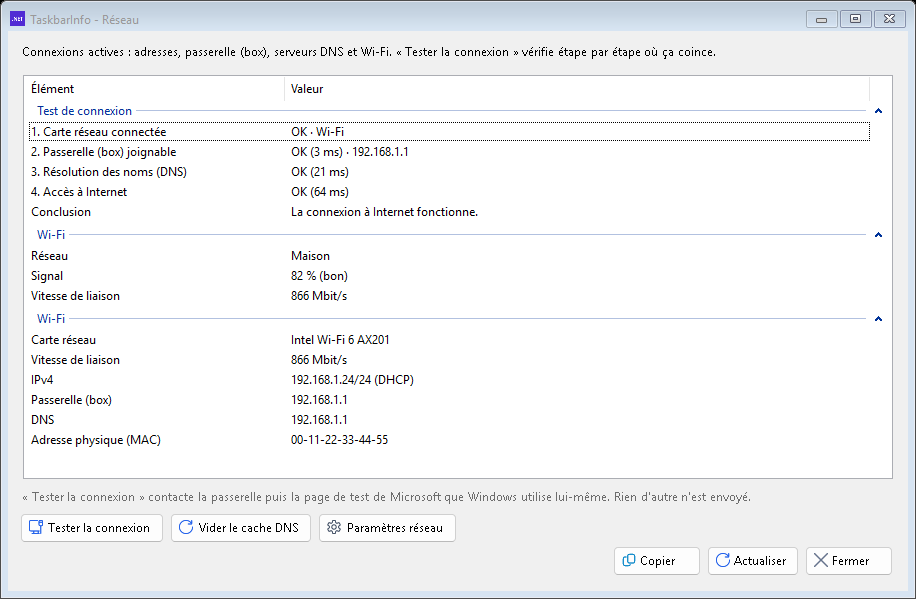
Adresse du PC, box, serveurs DNS, nom du Wi-Fi et qualité du signal. Tester la connexion vérifie dans l'ordre la carte réseau, la box, la résolution des noms et l'accès à Internet, puis dit où ça coince et quoi faire. Vider le cache DNS règle les sites « introuvables » après un changement de box.
Services
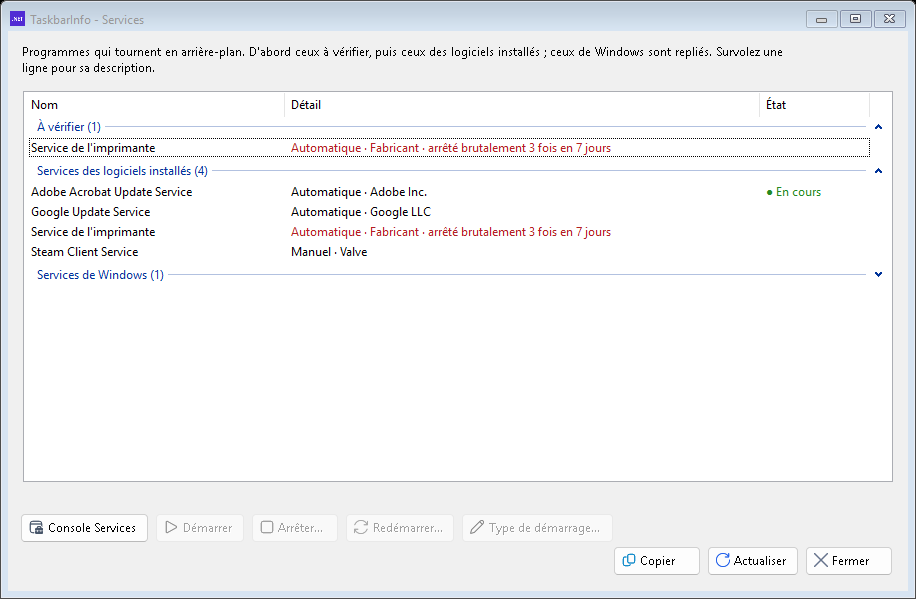
Les programmes qui tournent en arrière-plan. En tête, ceux à vérifier (arrêtés brutalement ou en erreur), puis ceux des logiciels installés ; ceux de Windows sont repliés. Survolez une ligne pour sa description. Démarrer, Arrêter…, Redémarrer… et Type de démarrage… (Automatique, Manuel, Désactivé) — les services indispensables à Windows ne peuvent pas être arrêtés.
Espace disque
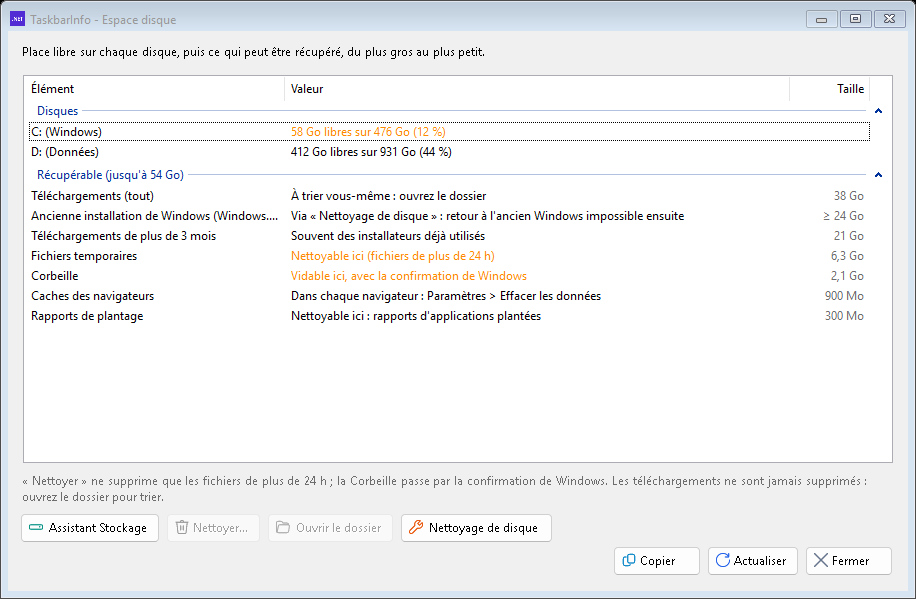
La place libre de chaque disque, puis ce qui peut être récupéré, du plus gros au plus petit. Nettoyer… supprime seulement les fichiers temporaires et rapports de plantage de plus de 24 heures ; la Corbeille se vide avec la confirmation de Windows. Les téléchargements ne sont jamais supprimés : Ouvrir le dossier pour trier vous-même. Nettoyage de disque traite Windows.old et le cache de Windows Update.
Sécurité
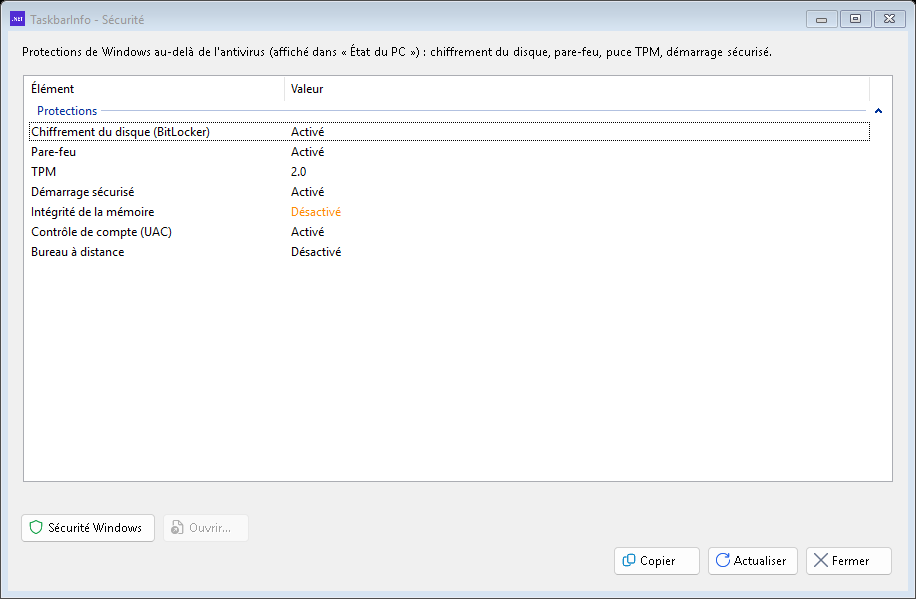
Au-delà de l'antivirus : chiffrement du disque (BitLocker — sans lui, un PC volé se lit), pare-feu, puce TPM, démarrage sécurisé, intégrité de la mémoire, contrôle de compte, Bureau à distance. Ouvrir… mène au bon réglage de Windows.
Utilisateurs
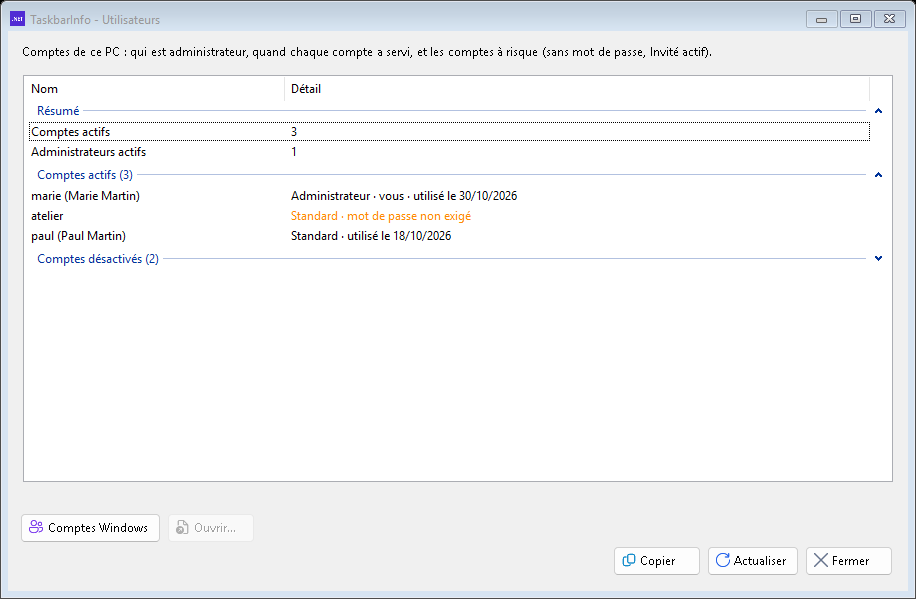
Les comptes du PC : qui est administrateur, quand chacun a servi, et les comptes à risque — sans mot de passe exigé, compte Invité ou Administrateur intégré activés.
9. Arrêter des applications d'un clic
Certaines applications restent en mémoire après fermeture (messageries, synchronisation…). Gérer les process ▸ Gérer les listes… crée des listes nommées (« Travail », « Jeux »…) ; Arrêter ▸ [liste] les ferme toutes, après une confirmation qui montre la mémoire libérée. Les programmes de Windows sont protégés et n'apparaissent jamais.
10. Mises à jour de TaskbarInfo
TaskbarInfo vérifie lui-même les nouvelles versions (au démarrage puis toutes les 6 heures) et vous les propose. Après « Oui », une fenêtre montre le téléchargement, l'installation, puis TaskbarInfo redémarre et confirme la version installée. Le détail de chaque version est sur la page suivi des versions.
11. Questions fréquentes
La caméra est « déjà utilisée » ou noire en visio
Périphériques… : l'application coupable est indiquée. Sinon Tester la caméra, puis Réinitialiser la caméra. Si le service caméra plante en boucle, mettez à jour le pilote (bouton proposé).
Plus rien ne s'imprime
Analyser le PC ▸ Imprimantes et périphériques : imprimante hors ligne ? document bloqué ? Puis Débloquer l'impression….
Le PC met longtemps à démarrer
Analyser le PC ▸ Démarrage de Windows : désactivez ce dont vous n'avez pas besoin dès l'ouverture de session.
Le disque est plein
Analyser le PC ▸ Espace disque : commencez par les plus grosses lignes ; les anciens téléchargements sont souvent des installateurs déjà utilisés.
Internet ne marche plus
Analyser le PC ▸ Réseau ▸ Tester la connexion : la conclusion dit si le problème vient du PC, de la box ou du fournisseur.
Pourquoi Windows demande-t-il l'autorisation d'administrateur ?
TaskbarInfo ne s'exécute jamais en administrateur. Seules les réparations qui modifient Windows (débloquer l'impression, réinitialiser la caméra, changer un service…) le demandent, une fois, après votre confirmation.
Mes données sont-elles envoyées ?
Non. Tout est lu sur le PC. TaskbarInfo ne contacte Internet que pour ses propres mises à jour et, quand vous cliquez dessus, pour vérifier les mises à jour des logiciels ou tester la connexion.