Guida all'uso di TaskbarInfo
TaskbarInfo sorveglia il PC dalla barra delle applicazioni e ti aiuta a capire — e spesso a risolvere — ciò che non va: fotocamera «già in uso», stampante bloccata, PC lento all'avvio, disco pieno, connessione Internet che cade.
1. Primi passi
Avvia il programma di installazione scaricato da questo sito. Non servono diritti di amministratore: TaskbarInfo si installa per il tuo account e si avvia con Windows. La sua icona compare nell'area di notifica, a destra della barra delle applicazioni.
Se è nascosta dietro la freccia «^», TaskbarInfo prova ad agganciarla perché resti visibile. Puoi farlo anche nelle Impostazioni (vedi sotto), oppure scegliere di mostrare TaskbarInfo come pulsante della barra delle applicazioni.
2. L'icona e la descrizione comando
L'icona mostra tre barre: processore, memoria e attività del disco. Il colore segue il carico: verde, poi arancione, poi rosso oltre le soglie che scegli.
Passa il mouse sull'icona per la descrizione: percentuali, memoria usata e libera, scheda grafica, spazio libero di ogni disco, traffico di rete. Un doppio clic apre Gestione attività.
3. Il pannello e i widget
Un clic sinistro sull'icona apre il pannello: i grafici degli ultimi 1 o 5 minuti, l'energia, la temperatura, i dischi, la rete e le periferiche. La puntina lo tiene aperto dove preferisci.
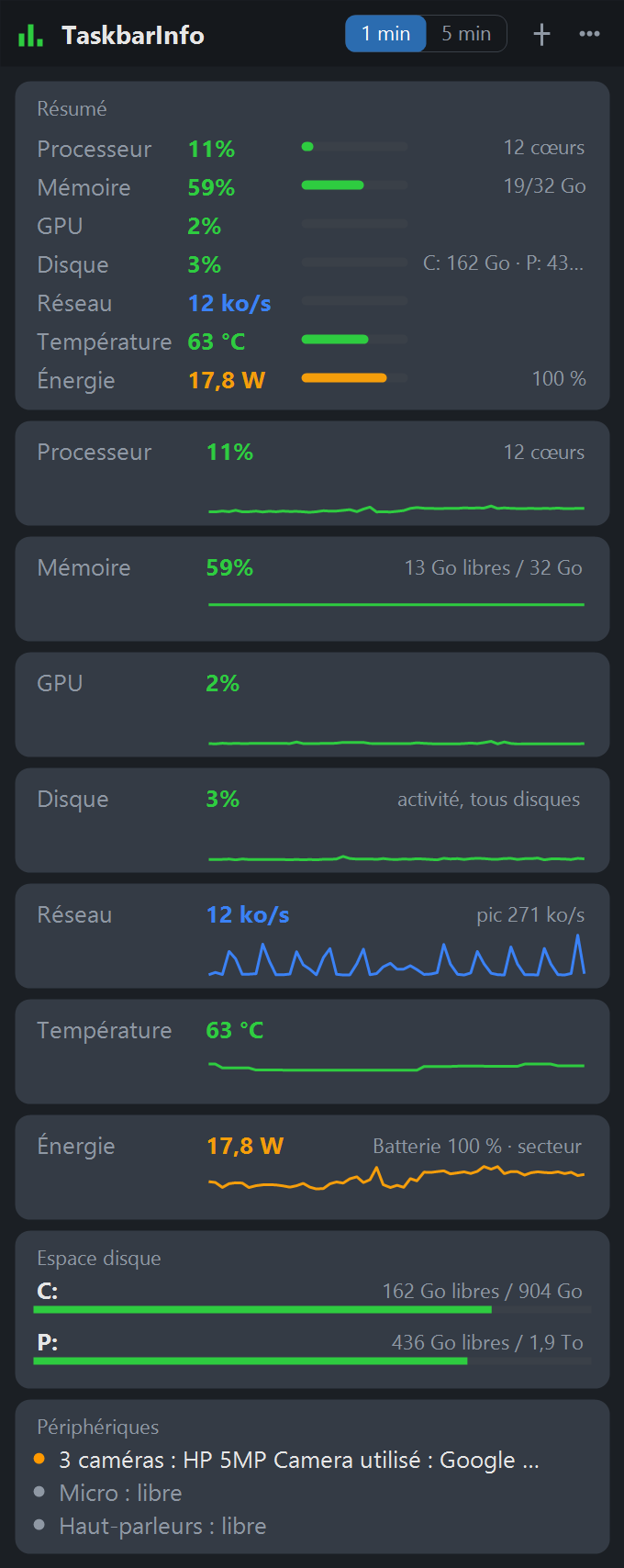
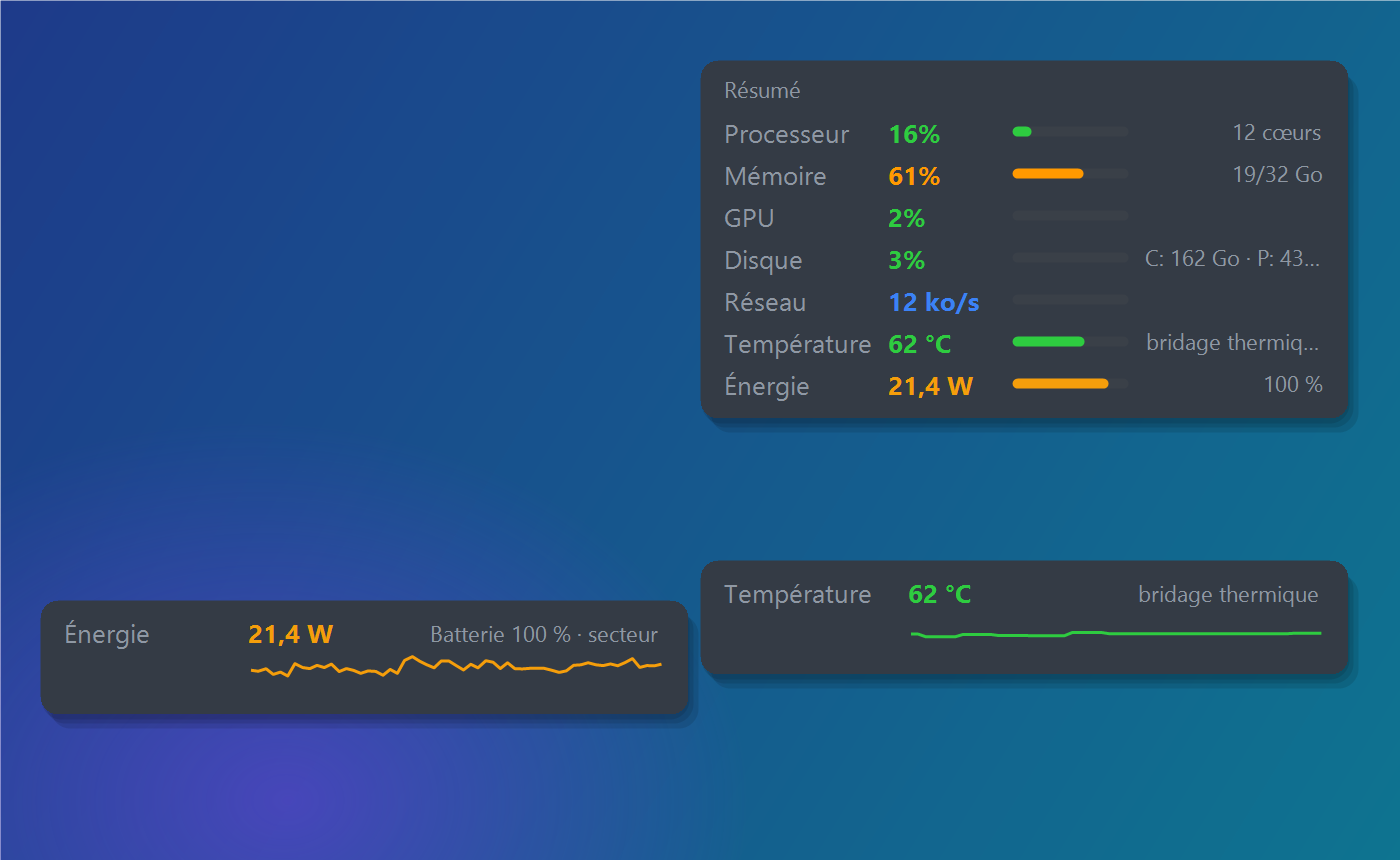
Trascina una scheda fuori dal pannello per posarla sul desktop: diventa un widget, sempre aggiornato. Clic destro su un widget per tenerlo in primo piano o chiuderlo.
4. Il menu
Un clic destro sull'icona apre il menu:
- Apri il pannello, Periferiche…, Stato del PC…, Sistema…, Software…
- Analizza il PC ▸: otto diagnosi (vedi più sotto)
- Widget ▸: aggiungere o chiudere i widget
- Impostazioni…
- Apri Gestione attività, Gestisci processi ▸
- la versione installata, Informazioni, Cerca aggiornamenti…, Guida all'uso (questa pagina) ed Esci
5. Le impostazioni
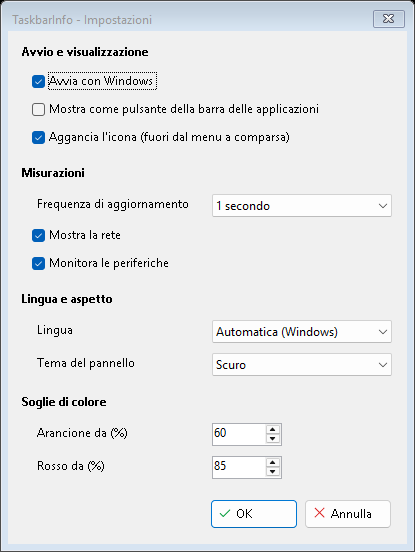
- Avvia con Windows, Mostra come pulsante della barra delle applicazioni, Aggancia l'icona (fuori dal menu «^»).
- Frequenza di aggiornamento (1, 2 o 5 secondi), Mostra la rete, Monitora le periferiche.
- Lingua (6 lingue, o quella di Windows) e Tema del pannello (scuro, chiaro, o quello di Windows).
- Soglie di colore: da quale percentuale le barre diventano arancioni, poi rosse.
6. Fotocamera, microfono e altoparlanti
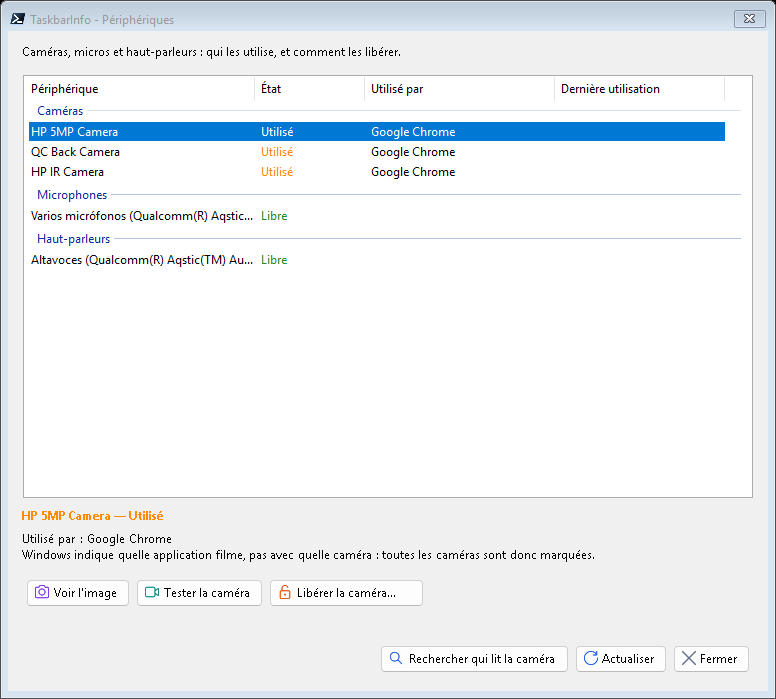
Periferiche… risponde a «la fotocamera è già in uso»: quale applicazione sta usando la fotocamera o il microfono in questo momento. I pulsanti proposti dipendono dalla causa: Libera la fotocamera (ferma solo l'acquisizione, non tutto il browser), Prova la fotocamera, Cerca chi legge la fotocamera, accesso negato nella privacy, driver guasto, e come ultima risorsa Reimposta la fotocamera (Windows chiede l'autorizzazione di amministratore).
7. Stato del PC, Sistema e Software
- Stato del PC: batteria (usura, cicli), temperatura e limitazione termica, salute dei dischi, antivirus e sue firme, riavvio in sospeso.
- Sistema: la scheda del PC (processore, memoria, scheda grafica, schermi, archiviazione, numero di serie) — comoda per l'assistenza al telefono.
- Software: versione di Windows e di .NET, tutte le applicazioni installate con la loro dimensione e quelle in esecuzione. Verifica aggiornamenti interroga Windows Update, il gestore di applicazioni di Windows e Microsoft; Aggiorna…, Aggiorna tutto… e Disinstalla… agiscono sulla riga scelta.
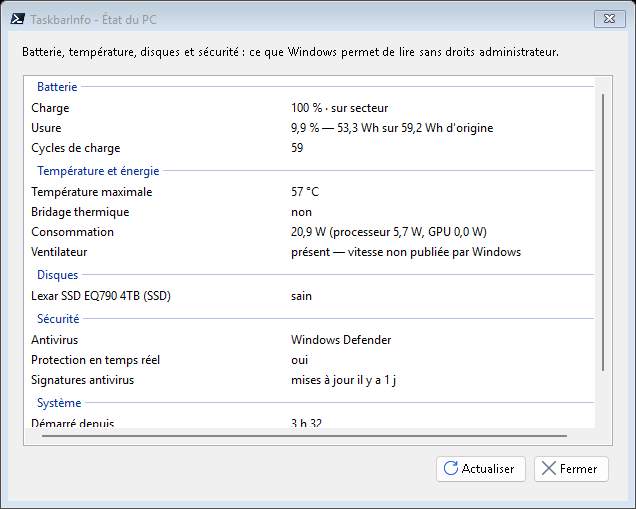
In tutte queste finestre le colonne si allargano trascinandone l'intestazione, la finestra si può ingrandire e Copia mette l'intero rapporto negli appunti per inviarlo a qualcuno.
8. Analizza il PC
Il sottomenu Analizza il PC riunisce otto diagnosi. Le informazioni vengono lette all'apertura della finestra (niente gira in background). In arancione: da tenere d'occhio; in rosso: da correggere. Ogni azione che modifica Windows chiede sempre conferma, poi l'autorizzazione di amministratore.
Stampanti e dispositivi
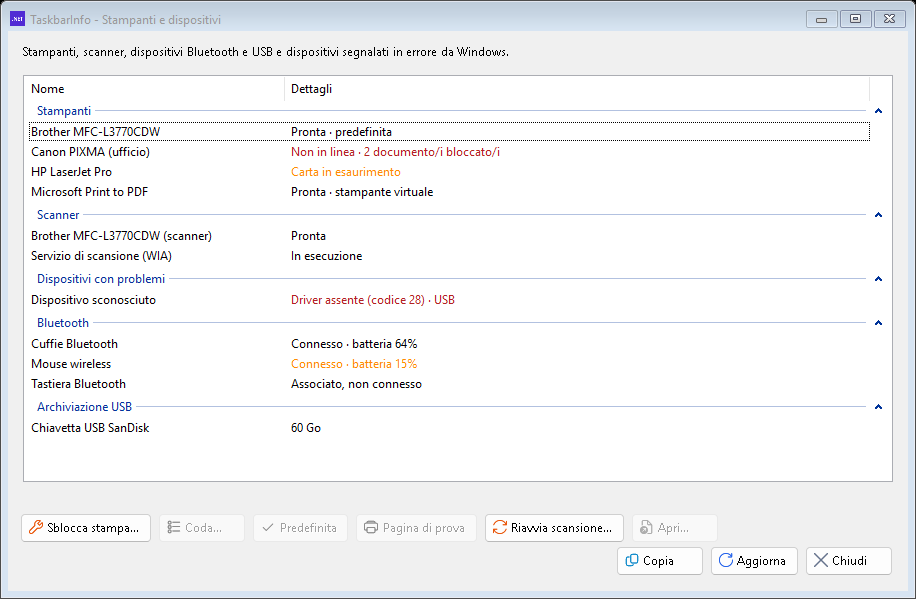
- Stato di ogni stampante: pronta, non in linea, carta, inchiostro, inceppamento, documenti in attesa o bloccati.
- Sblocca stampa…: quando non esce più nulla, svuota la coda e riavvia il servizio di stampa di Windows (i documenti in attesa vanno persi — da ristampare).
- Coda…, Predefinita, Pagina di prova sulla stampante scelta.
- Scanner e Riavvia scansione… quando un programma non vede più lo scanner.
- Dispositivi con problemi (punto esclamativo in Gestione dispositivi), con la causa.
- Dispositivi Bluetooth, connessi o no, con il livello della batteria quando lo forniscono.
Avvio di Windows
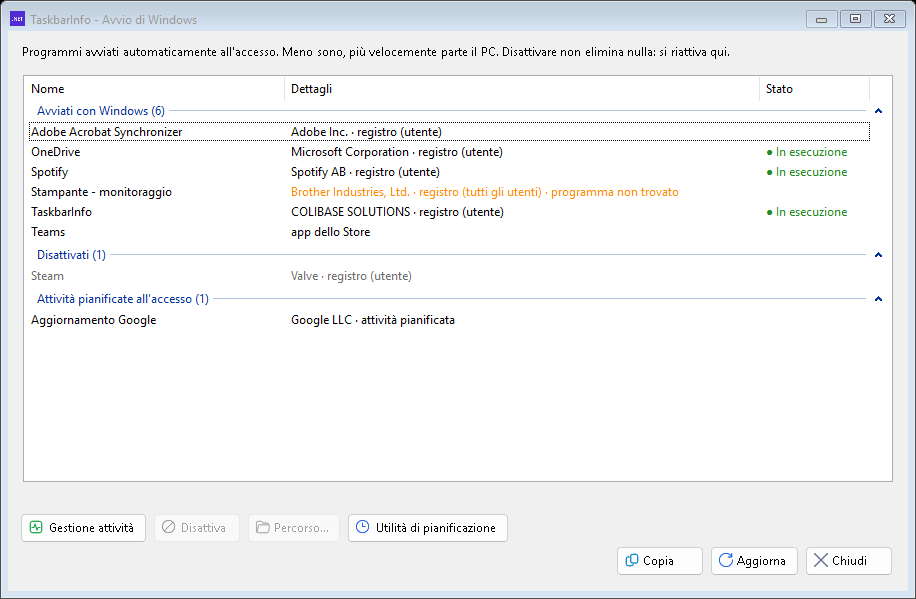
Tutto ciò che parte all'accesso. Meno sono, più il PC si avvia in fretta. Disattiva non elimina nulla: il programma resta installato e si riattiva da qui. «Programma non trovato» segnala un residuo di software disinstallato, che si può disattivare senza rischi.
Affidabilità
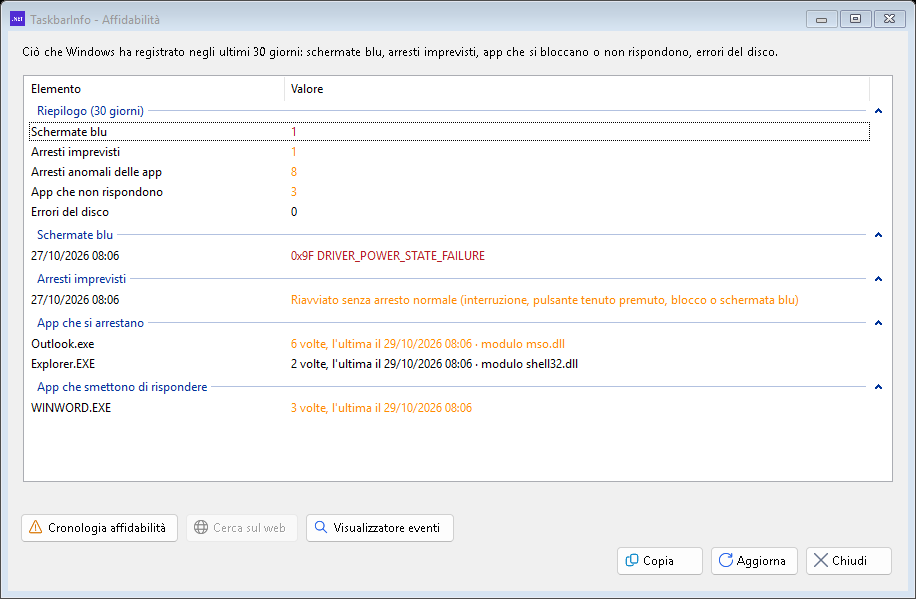
Ciò che Windows ha registrato negli ultimi 30 giorni: schermate blu (con il loro codice), arresti imprevisti, applicazioni che si bloccano o non rispondono, errori del disco. Il modulo indicato è spesso il vero colpevole (un driver, un componente aggiuntivo). Cerca sul web avvia una ricerca sulla riga scelta.
Rete
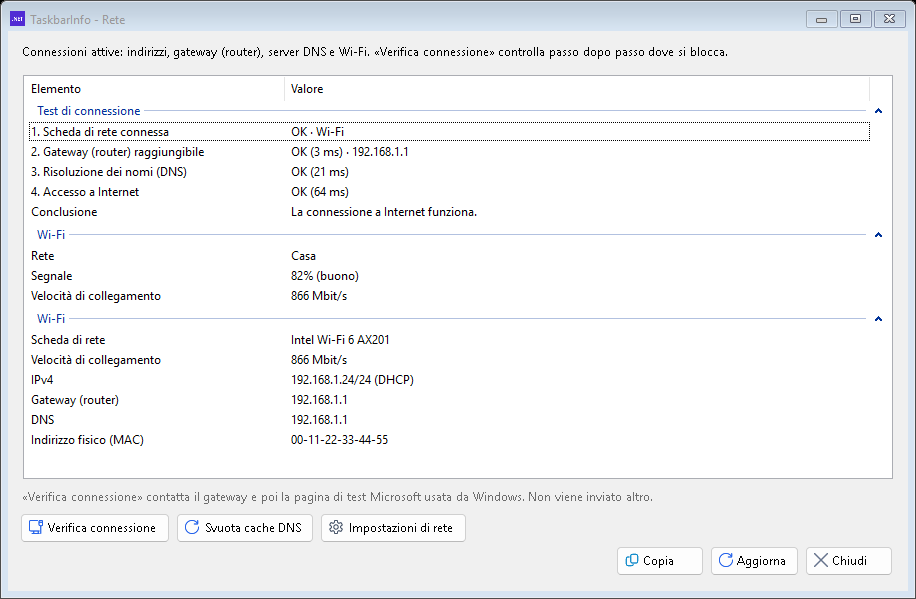
Indirizzo del PC, router, server DNS, nome del Wi-Fi e qualità del segnale. Verifica connessione controlla nell'ordine la scheda di rete, il router, la risoluzione dei nomi e l'accesso a Internet, poi dice dove si blocca e cosa fare. Svuota cache DNS risolve i siti «non trovati» dopo un cambio di router.
Servizi
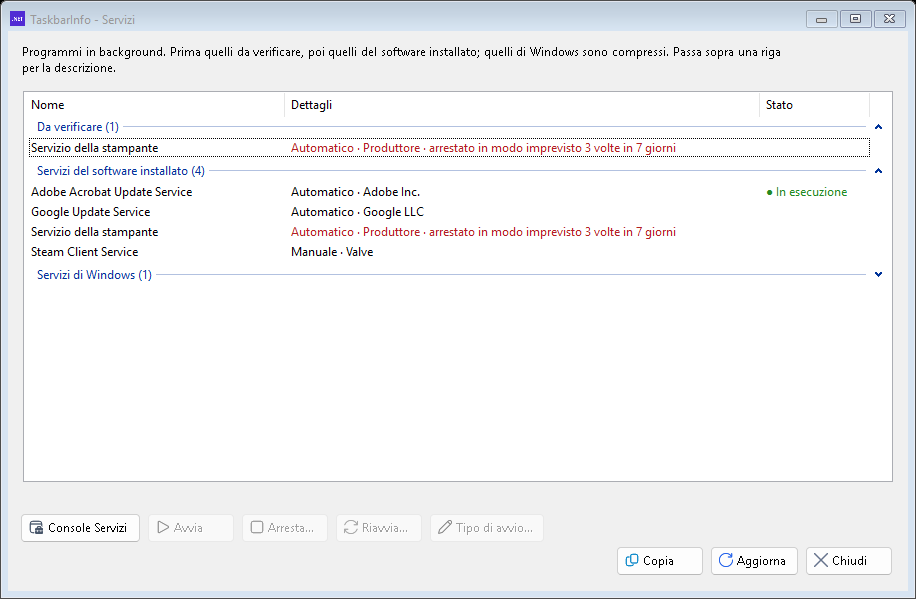
I programmi che girano in background. In cima quelli da verificare (arrestati bruscamente o in errore), poi quelli del software installato; quelli di Windows sono compressi. Passa il mouse su una riga per la descrizione. Avvia, Arresta…, Riavvia… e Tipo di avvio… (Automatico, Manuale, Disabilitato) — i servizi indispensabili a Windows non possono essere arrestati.
Spazio su disco
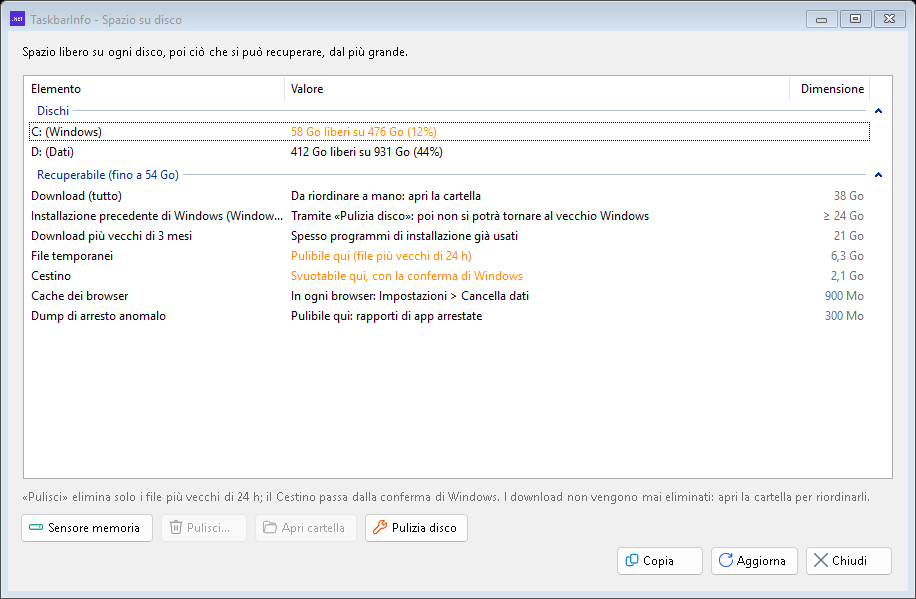
Lo spazio libero di ogni disco, poi ciò che si può recuperare, dal più grande al più piccolo. Pulisci… elimina solo i file temporanei e i rapporti di arresto anomalo più vecchi di 24 ore; il Cestino si svuota con la conferma di Windows. I download non vengono mai eliminati: Apri cartella per fare ordine da solo. Pulizia disco si occupa di Windows.old e della cache di Windows Update.
Sicurezza
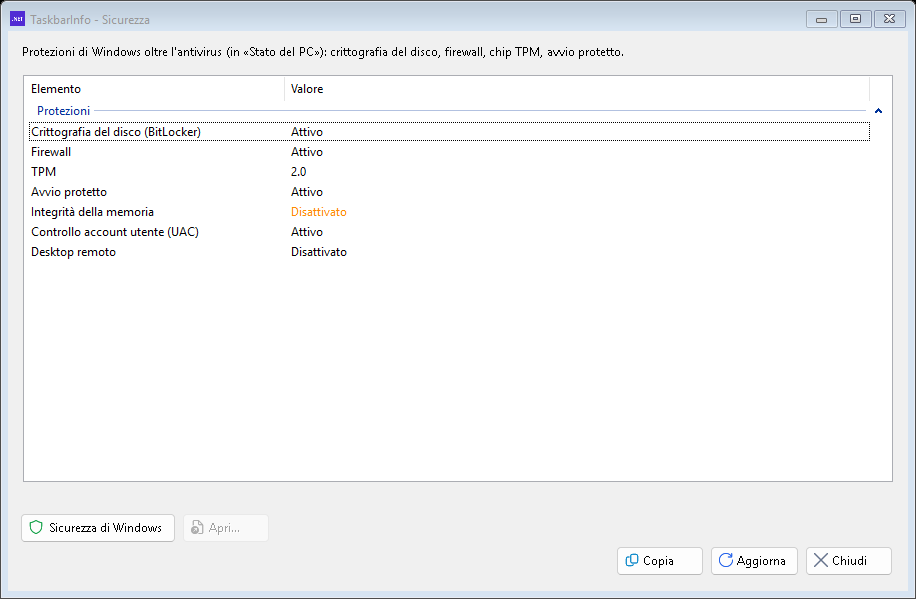
Oltre l'antivirus: crittografia del disco (BitLocker — senza, un PC rubato è leggibile), firewall, chip TPM, avvio protetto, integrità della memoria, controllo dell'account utente, Desktop remoto. Apri… porta all'impostazione giusta di Windows.
Utenti
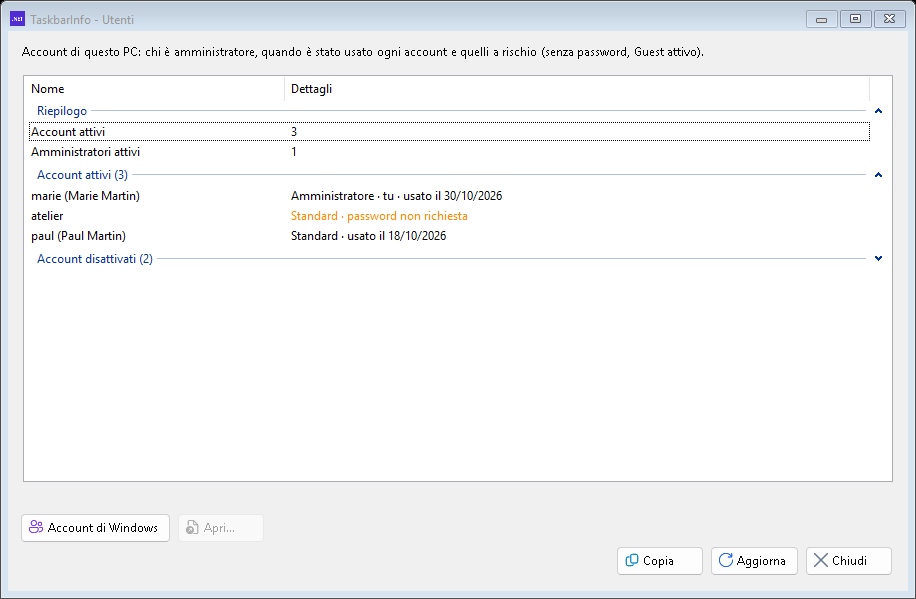
Gli account del PC: chi è amministratore, quando ognuno è stato usato, e gli account a rischio — senza password richiesta, account Guest o Administrator integrato attivati.
9. Chiudere applicazioni con un clic
Alcune applicazioni restano in memoria dopo la chiusura (messaggistica, sincronizzazione…). Gestisci processi ▸ Gestisci elenchi… crea elenchi con nome («Lavoro», «Giochi»…); Arresta ▸ [elenco] li chiude tutti, dopo una conferma che mostra la memoria liberata. I programmi di Windows sono protetti e non compaiono mai.
10. Aggiornamenti di TaskbarInfo
TaskbarInfo cerca da solo le nuove versioni (all'avvio, poi ogni 6 ore) e te le propone. Dopo «Sì», una finestra mostra il download e l'installazione, poi TaskbarInfo si riavvia e conferma la versione installata. Il dettaglio di ogni versione è nella pagina cronologia delle versioni.
11. Domande frequenti
La fotocamera è «già in uso» o nera in videochiamata
Periferiche…: viene indicata l'applicazione responsabile. Altrimenti Prova la fotocamera, poi Reimposta la fotocamera. Se il servizio fotocamera si blocca di continuo, aggiorna il driver (pulsante proposto).
Non si stampa più niente
Analizza il PC ▸ Stampanti e dispositivi: stampante non in linea? documento bloccato? Poi Sblocca stampa….
Il PC impiega molto ad avviarsi
Analizza il PC ▸ Avvio di Windows: disattiva ciò che non ti serve subito all'accesso.
Il disco è pieno
Analizza il PC ▸ Spazio su disco: inizia dalle righe più grandi; i vecchi download sono spesso programmi di installazione già usati.
Internet non funziona più
Analizza il PC ▸ Rete ▸ Verifica connessione: la conclusione dice se il problema viene dal PC, dal router o dal provider.
Perché Windows chiede l'autorizzazione di amministratore?
TaskbarInfo non viene mai eseguito come amministratore. Solo le riparazioni che modificano Windows (sbloccare la stampa, reimpostare la fotocamera, cambiare un servizio…) la chiedono, una volta, dopo la tua conferma.
I miei dati vengono inviati?
No. Tutto viene letto sul PC. TaskbarInfo si collega a Internet solo per i propri aggiornamenti e, quando fai clic, per cercare aggiornamenti del software o verificare la connessione.