TaskbarInfo-Benutzerhandbuch
TaskbarInfo überwacht Ihren PC von der Taskleiste aus und hilft Ihnen zu verstehen — und oft zu beheben —, was nicht stimmt: eine Kamera, die „bereits verwendet wird“, ein blockierter Drucker, ein langsamer Start, eine volle Festplatte, eine Internetverbindung, die abbricht.
1. Erste Schritte
Starten Sie das von dieser Website heruntergeladene Installationsprogramm. Administratorrechte sind nicht nötig: TaskbarInfo wird für Ihr Konto installiert und startet mit Windows. Das Symbol erscheint im Infobereich rechts in der Taskleiste.
Ist es hinter dem Pfeil „^“ versteckt, versucht TaskbarInfo, es anzuheften, damit es sichtbar bleibt. Sie können das auch in den Einstellungen tun (siehe unten) oder TaskbarInfo als Taskleistenschaltfläche anzeigen lassen.
2. Das Symbol und sein Tooltip
Das Symbol zeigt drei Balken: Prozessor, Arbeitsspeicher und Datenträgeraktivität. Ihre Farbe folgt der Last: grün, dann orange, dann rot oberhalb der von Ihnen gewählten Schwellen.
Fahren Sie mit der Maus über das Symbol für den Tooltip: Prozentwerte, belegter und freier Speicher, Grafikkarte, freier Platz auf jedem Laufwerk, Netzwerkdurchsatz. Ein Doppelklick öffnet den Task-Manager.
3. Das Panel und die Widgets
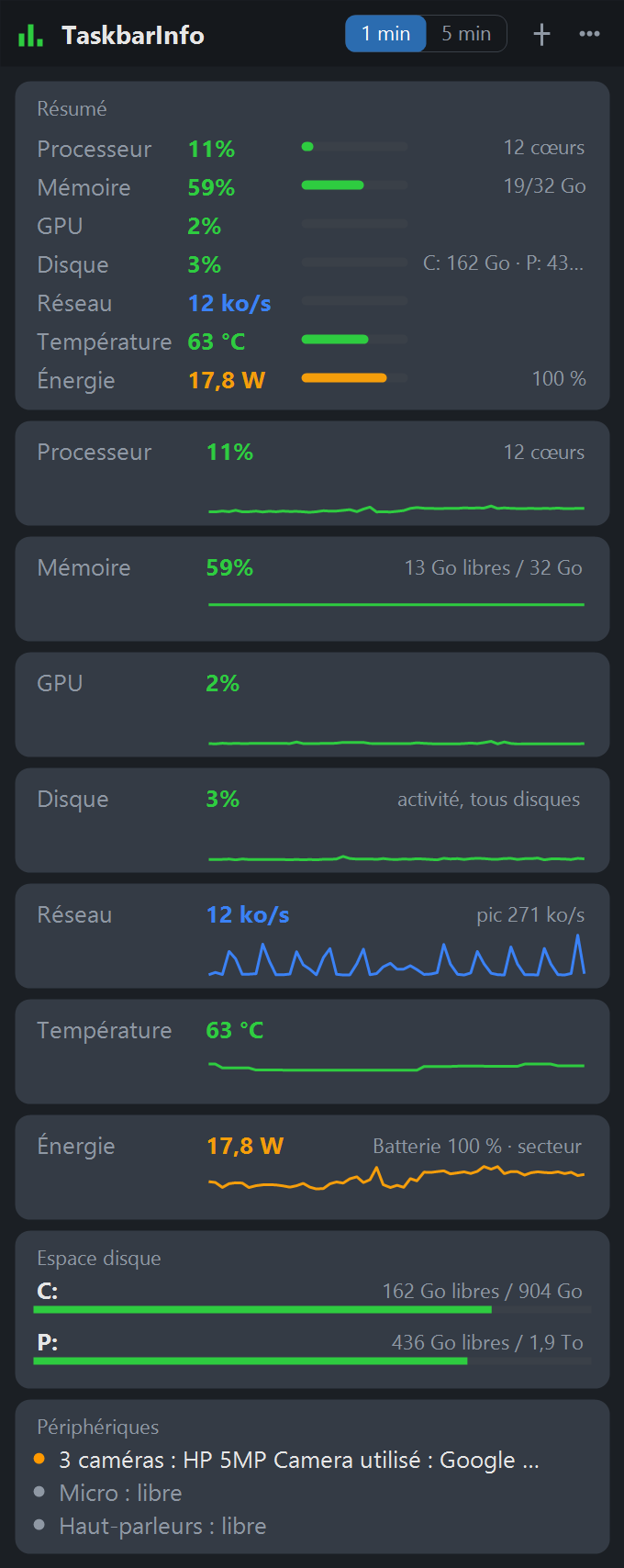
Ein Linksklick auf das Symbol öffnet das Panel: Verläufe der letzten 1 oder 5 Minuten, Energie, Temperatur, Laufwerke, Netzwerk und Geräte. Die Pinnnadel hält es an der gewünschten Stelle offen.
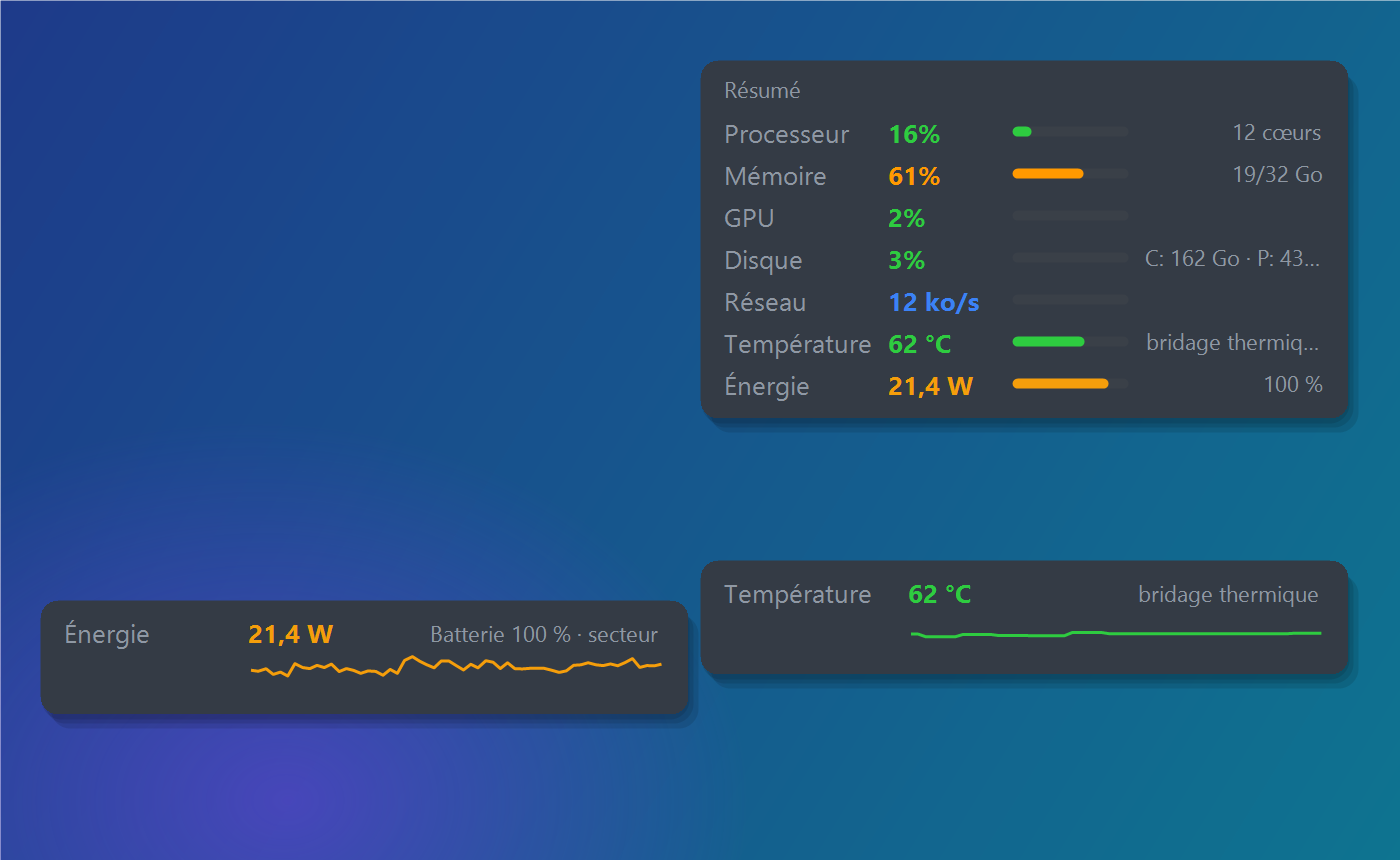
Ziehen Sie eine Karte aus dem Panel auf den Desktop: Sie wird zu einem Widget, das immer aktuell ist. Rechtsklick auf ein Widget, um es im Vordergrund zu halten oder zu schließen.
4. Das Menü
Ein Rechtsklick auf das Symbol öffnet das Menü:
- Panel öffnen, Geräte…, PC-Zustand…, System…, Software…
- PC analysieren ▸: acht Diagnosen (siehe unten)
- Widgets ▸: Widgets hinzufügen oder schließen
- Einstellungen…
- Task-Manager öffnen, Prozesse verwalten ▸
- die installierte Version, Über TaskbarInfo, Nach Updates suchen…, Anleitung (diese Seite) und Beenden
5. Die Einstellungen
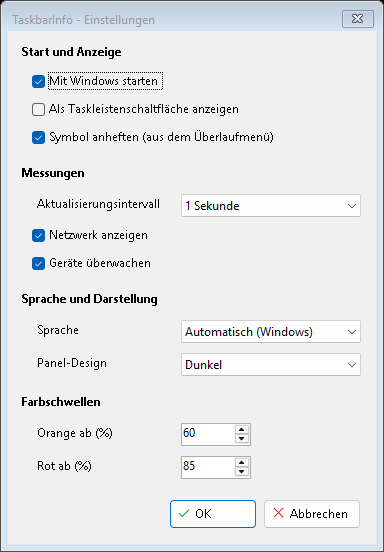
- Mit Windows starten, Als Taskleistenschaltfläche anzeigen, Symbol anheften (aus dem Menü „^“).
- Aktualisierungsintervall (1, 2 oder 5 Sekunden), Netzwerk anzeigen, Geräte überwachen.
- Sprache (6 Sprachen oder die von Windows) und Panel-Design (dunkel, hell oder wie Windows).
- Farbschwellen: ab welchem Prozentsatz die Balken orange, dann rot werden.
6. Kamera, Mikrofon und Lautsprecher
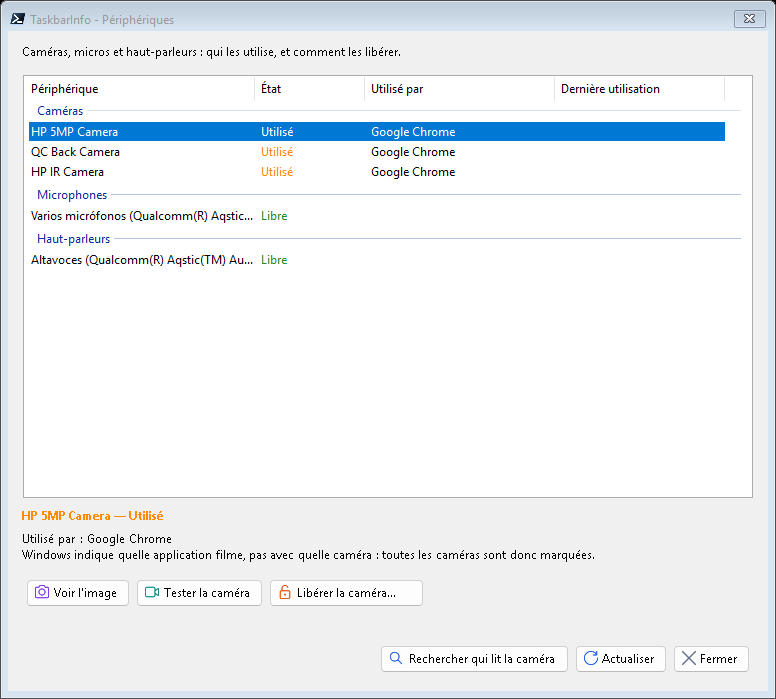
Geräte… beantwortet „Die Kamera wird bereits verwendet“: welche Anwendung die Kamera oder das Mikrofon gerade belegt. Die angebotenen Schaltflächen hängen von der Ursache ab: Kamera freigeben (beendet nur die Aufnahme, nicht den ganzen Browser), Kamera testen, Suchen, wer die Kamera liest, Zugriff in den Datenschutzeinstellungen verweigert, defekter Treiber und als letztes Mittel Kamera zurücksetzen (Windows fragt nach Administratorrechten).
7. PC-Zustand, System und Software
- PC-Zustand: Akku (Verschleiß, Ladezyklen), Temperatur und Drosselung, Zustand der Laufwerke, Virenschutz und seine Signaturen, ausstehender Neustart.
- System: das Datenblatt des PCs (Prozessor, Arbeitsspeicher, Grafikkarte, Bildschirme, Speicher, Seriennummer) — praktisch für den telefonischen Support.
- Software: Windows- und .NET-Version, alle installierten Anwendungen mit ihrer Größe und den laufenden. Nach Updates suchen fragt Windows Update, den App-Manager von Windows und Microsoft ab; Aktualisieren…, Alle aktualisieren… und Deinstallieren… wirken auf die gewählte Zeile.
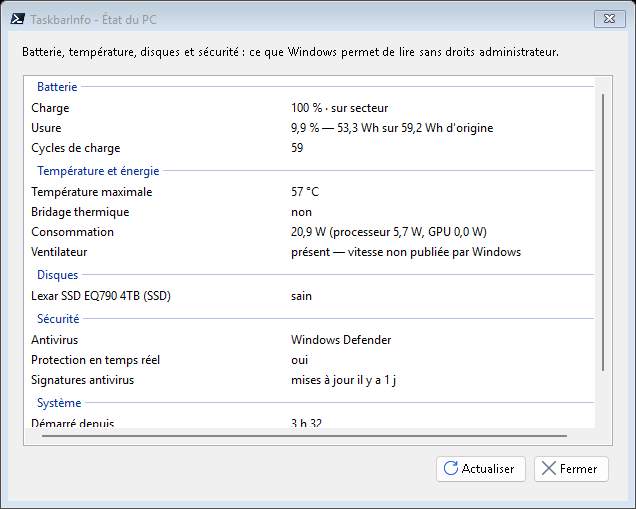
In all diesen Fenstern lassen sich die Spalten durch Ziehen der Kopfzeile verbreitern, das Fenster vergrößern, und Kopieren legt den ganzen Bericht in die Zwischenablage, um ihn jemandem zu schicken.
8. PC analysieren
Das Untermenü PC analysieren vereint acht Diagnosen. Die Informationen werden beim Öffnen des Fensters gelesen (im Hintergrund läuft nichts). Orange: im Auge behalten; rot: beheben. Jede Aktion, die Windows verändert, fragt immer erst nach einer Bestätigung, dann nach Administratorrechten.
Drucker und Geräte
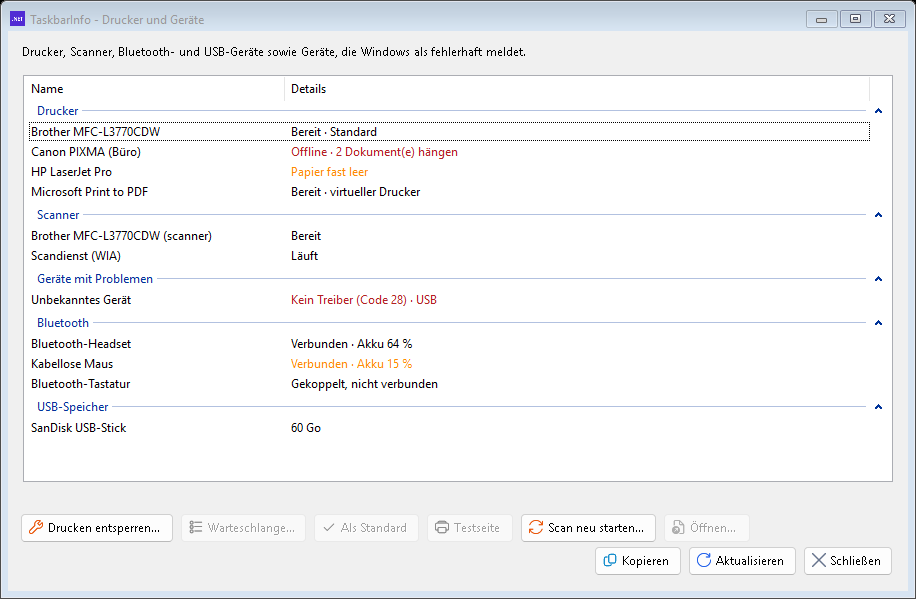
- Status jedes Druckers: bereit, offline, Papier, Tinte, Papierstau, wartende oder blockierte Dokumente.
- Drucken entsperren…: wenn nichts mehr herauskommt, leert die Warteschlange und startet den Windows-Druckdienst neu (wartende Dokumente gehen verloren — erneut drucken).
- Warteschlange…, Als Standard, Testseite für den gewählten Drucker.
- Scanner und Scan neu starten…, wenn eine Software den Scanner nicht mehr sieht.
- Geräte mit Problemen (Ausrufezeichen im Geräte-Manager), mit der Ursache.
- Bluetooth-Geräte, verbunden oder nicht, mit ihrem Akkustand, wenn sie ihn melden.
Windows-Autostart
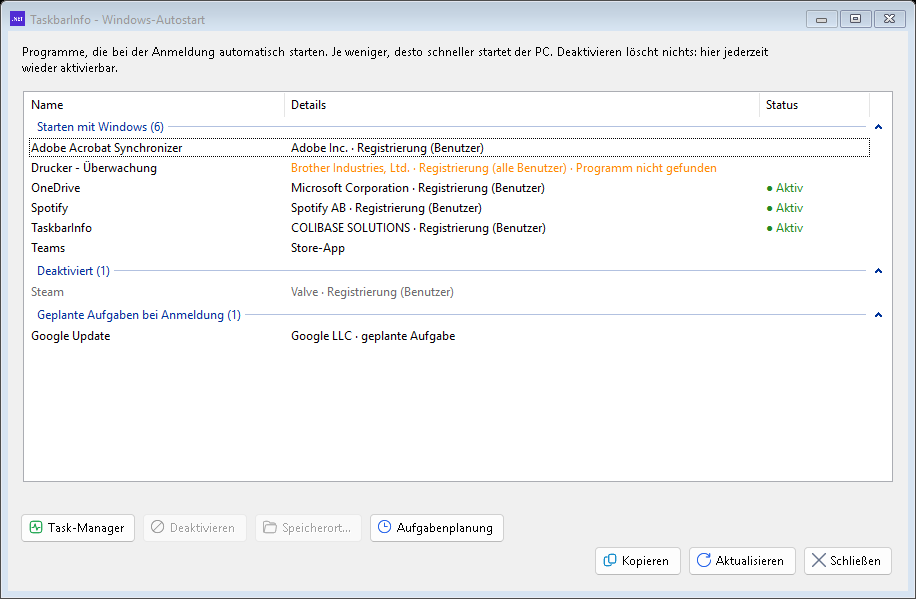
Alles, was bei der Anmeldung startet. Je weniger, desto schneller startet der PC. Deaktivieren löscht nichts: Das Programm bleibt installiert und lässt sich hier wieder aktivieren. „Programm nicht gefunden“ weist auf einen Rest deinstallierter Software hin, der gefahrlos deaktiviert werden kann.
Zuverlässigkeit
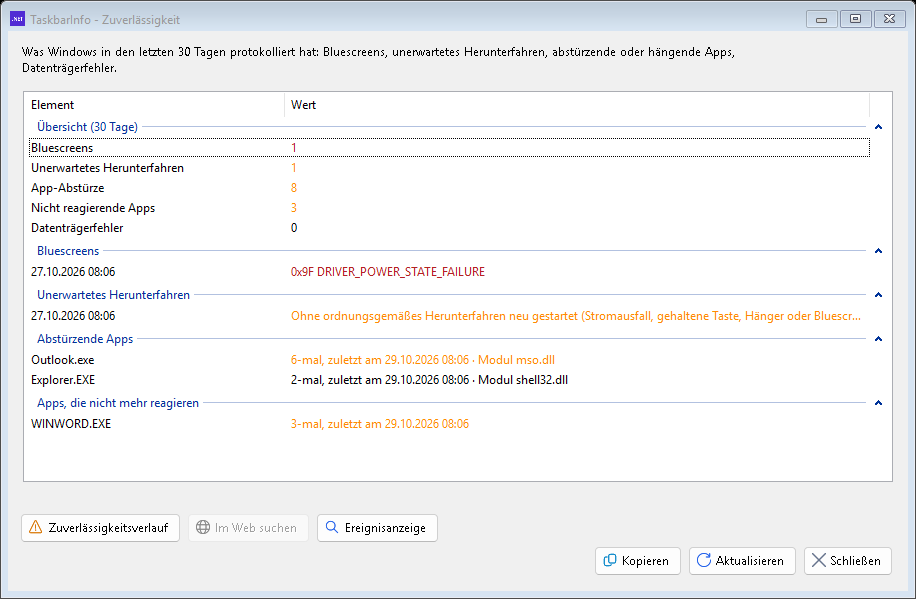
Was Windows in den letzten 30 Tagen aufgezeichnet hat: Bluescreens (mit Code), unerwartetes Herunterfahren, Anwendungen, die abstürzen oder nicht mehr reagieren, Datenträgerfehler. Das angegebene Modul ist oft der eigentliche Schuldige (ein Treiber, ein Add-in). Im Web suchen startet eine Suche zur gewählten Zeile.
Netzwerk
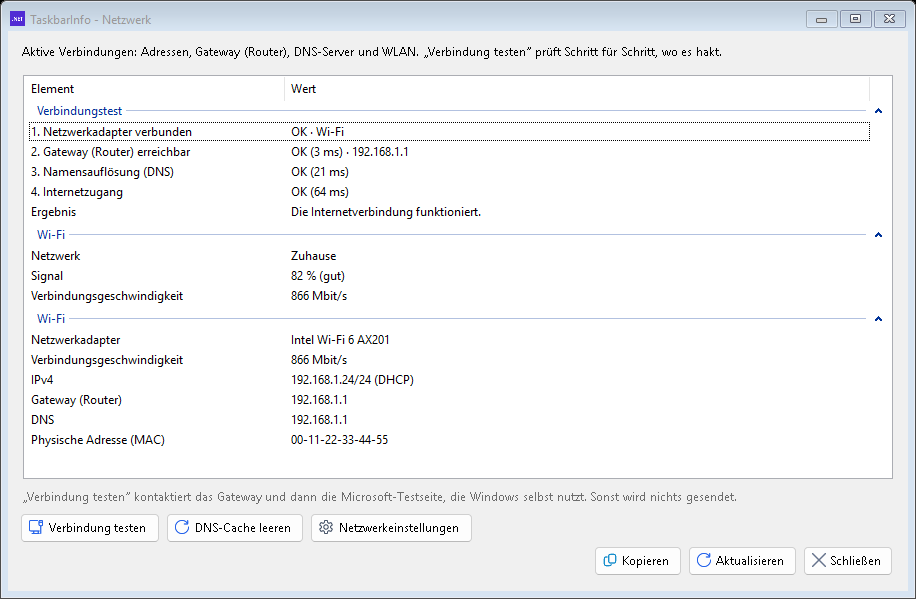
Adresse des PCs, Router, DNS-Server, WLAN-Name und Signalqualität. Verbindung testen prüft nacheinander Netzwerkadapter, Router, Namensauflösung und Internetzugang und sagt dann, wo es hakt und was zu tun ist. DNS-Cache leeren behebt „nicht gefundene“ Websites nach einem Routerwechsel.
Dienste
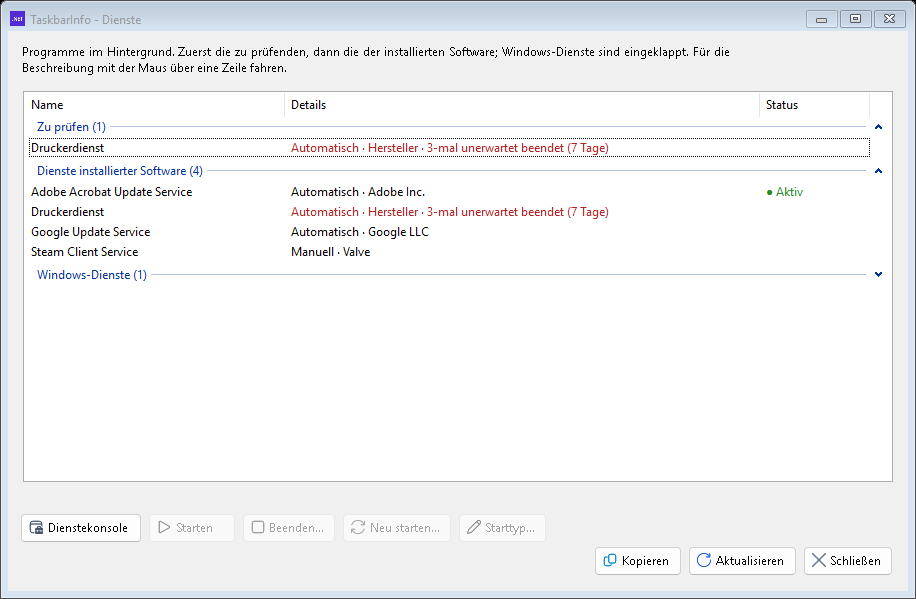
Programme, die im Hintergrund laufen. Oben die zu prüfenden (abrupt beendet oder fehlerhaft), dann die der installierten Software; die von Windows sind eingeklappt. Fahren Sie über eine Zeile für ihre Beschreibung. Starten, Beenden…, Neu starten… und Starttyp… (Automatisch, Manuell, Deaktiviert) — für Windows unverzichtbare Dienste können nicht beendet werden.
Speicherplatz
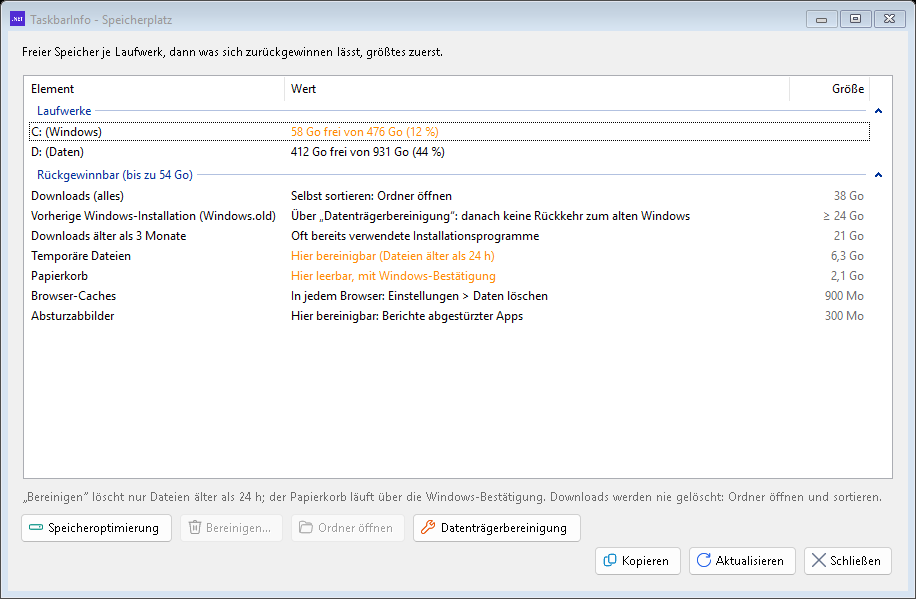
Der freie Platz jedes Laufwerks, dann was sich zurückgewinnen lässt, vom größten zum kleinsten. Bereinigen… löscht nur temporäre Dateien und Absturzberichte, die älter als 24 Stunden sind; der Papierkorb wird mit der Bestätigung von Windows geleert. Downloads werden nie gelöscht: Ordner öffnen, um selbst aufzuräumen. Datenträgerbereinigung kümmert sich um Windows.old und den Windows-Update-Cache.
Sicherheit
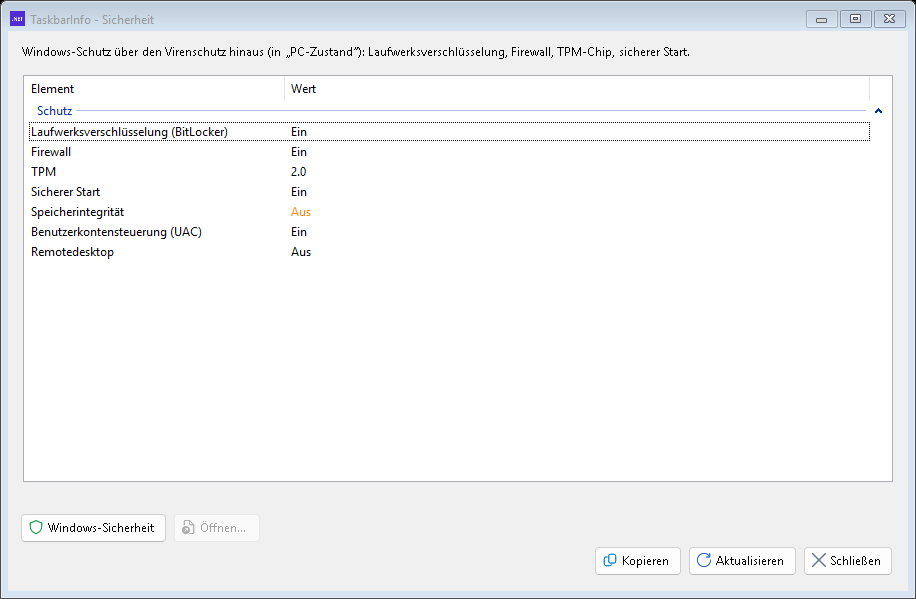
Über den Virenschutz hinaus: Laufwerksverschlüsselung (BitLocker — ohne sie ist ein gestohlener PC lesbar), Firewall, TPM-Chip, sicherer Start, Speicherintegrität, Benutzerkontensteuerung, Remotedesktop. Öffnen… führt zur passenden Windows-Einstellung.
Benutzer
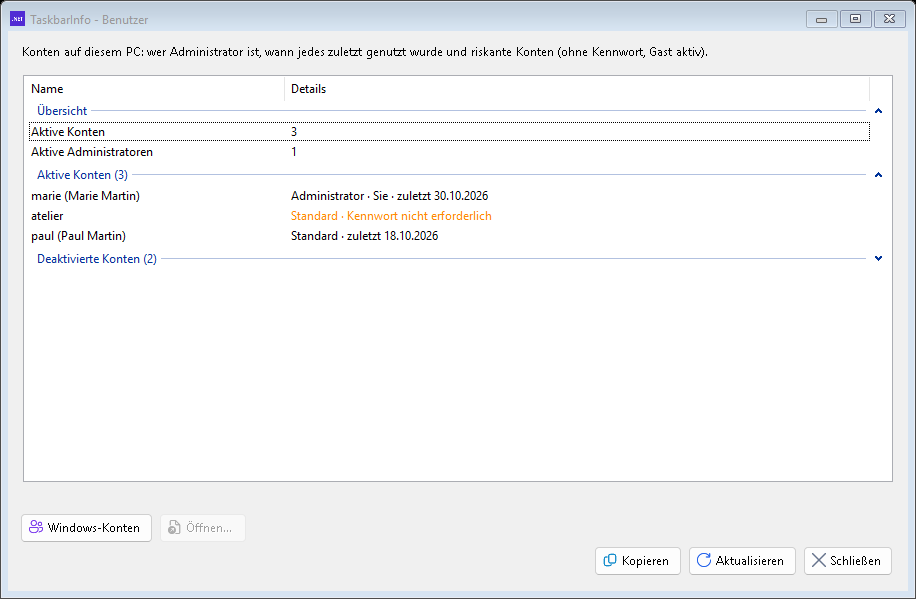
Die Konten des PCs: wer Administrator ist, wann jedes zuletzt benutzt wurde, und riskante Konten — kein Kennwort erforderlich, Gastkonto oder integriertes Administratorkonto aktiviert.
9. Anwendungen mit einem Klick beenden
Manche Anwendungen bleiben nach dem Schließen im Speicher (Messenger, Synchronisierung…). Prozesse verwalten ▸ Listen verwalten… erstellt benannte Listen („Arbeit“, „Spiele“…); Beenden ▸ [Liste] schließt sie alle, nach einer Bestätigung, die den freigegebenen Speicher zeigt. Windows-Programme sind geschützt und erscheinen nie.
10. Updates von TaskbarInfo
TaskbarInfo sucht selbst nach neuen Versionen (beim Start, dann alle 6 Stunden) und bietet sie Ihnen an. Nach „Ja“ zeigt ein Fenster Download und Installation, dann startet TaskbarInfo neu und bestätigt die installierte Version. Die Details jeder Version finden Sie auf der Seite Versionsverlauf.
11. Häufige Fragen
Die Kamera wird „bereits verwendet“ oder bleibt im Videoanruf schwarz
Geräte…: Die verantwortliche Anwendung wird angezeigt. Sonst Kamera testen, dann Kamera zurücksetzen. Stürzt der Kameradienst immer wieder ab, aktualisieren Sie den Treiber (Schaltfläche wird angeboten).
Es wird nichts mehr gedruckt
PC analysieren ▸ Drucker und Geräte: Drucker offline? Dokument blockiert? Dann Drucken entsperren….
Der PC startet sehr langsam
PC analysieren ▸ Windows-Autostart: Deaktivieren Sie, was Sie nicht gleich nach der Anmeldung brauchen.
Die Festplatte ist voll
PC analysieren ▸ Speicherplatz: Beginnen Sie mit den größten Zeilen; alte Downloads sind oft bereits benutzte Installationsprogramme.
Das Internet funktioniert nicht mehr
PC analysieren ▸ Netzwerk ▸ Verbindung testen: Das Ergebnis sagt, ob das Problem vom PC, vom Router oder vom Anbieter kommt.
Warum fragt Windows nach Administratorrechten?
TaskbarInfo läuft nie als Administrator. Nur Reparaturen, die Windows verändern (Drucken entsperren, Kamera zurücksetzen, einen Dienst ändern…), fragen danach, einmal, nach Ihrer Bestätigung.
Werden meine Daten gesendet?
Nein. Alles wird auf dem PC gelesen. TaskbarInfo verbindet sich nur für die eigenen Updates mit dem Internet und, wenn Sie darauf klicken, um Software-Updates zu suchen oder die Verbindung zu testen.