Guía de uso de TaskbarInfo
TaskbarInfo vigila su PC desde la barra de tareas y le ayuda a entender — y a menudo a reparar — lo que falla: una cámara «ya en uso», una impresora bloqueada, un PC lento al arrancar, un disco lleno, una conexión a Internet que se corta.
1. Primeros pasos
Ejecute el instalador descargado de este sitio. No se necesitan derechos de administrador: TaskbarInfo se instala para su cuenta y se inicia con Windows. Su icono aparece en el área de notificación, a la derecha de la barra de tareas.
Si queda oculto tras la flecha «^», TaskbarInfo intenta anclarlo para que siga visible. También puede hacerlo en Configuración (ver más abajo), o elegir mostrar TaskbarInfo como un botón de la barra de tareas.
2. El icono y su información emergente
El icono muestra tres barras: procesador, memoria y actividad del disco. Su color sigue la carga: verde, luego naranja, luego rojo por encima de los umbrales que usted elija.
Pase el ratón por el icono para ver la información emergente: porcentajes, memoria usada y libre, tarjeta gráfica, espacio libre de cada disco, tráfico de red. Un doble clic abre el Administrador de tareas.
3. El panel y los widgets
Un clic izquierdo en el icono abre el panel: las curvas de los últimos 1 o 5 minutos, la energía, la temperatura, los discos, la red y los periféricos. La chincheta lo mantiene abierto donde usted quiera.
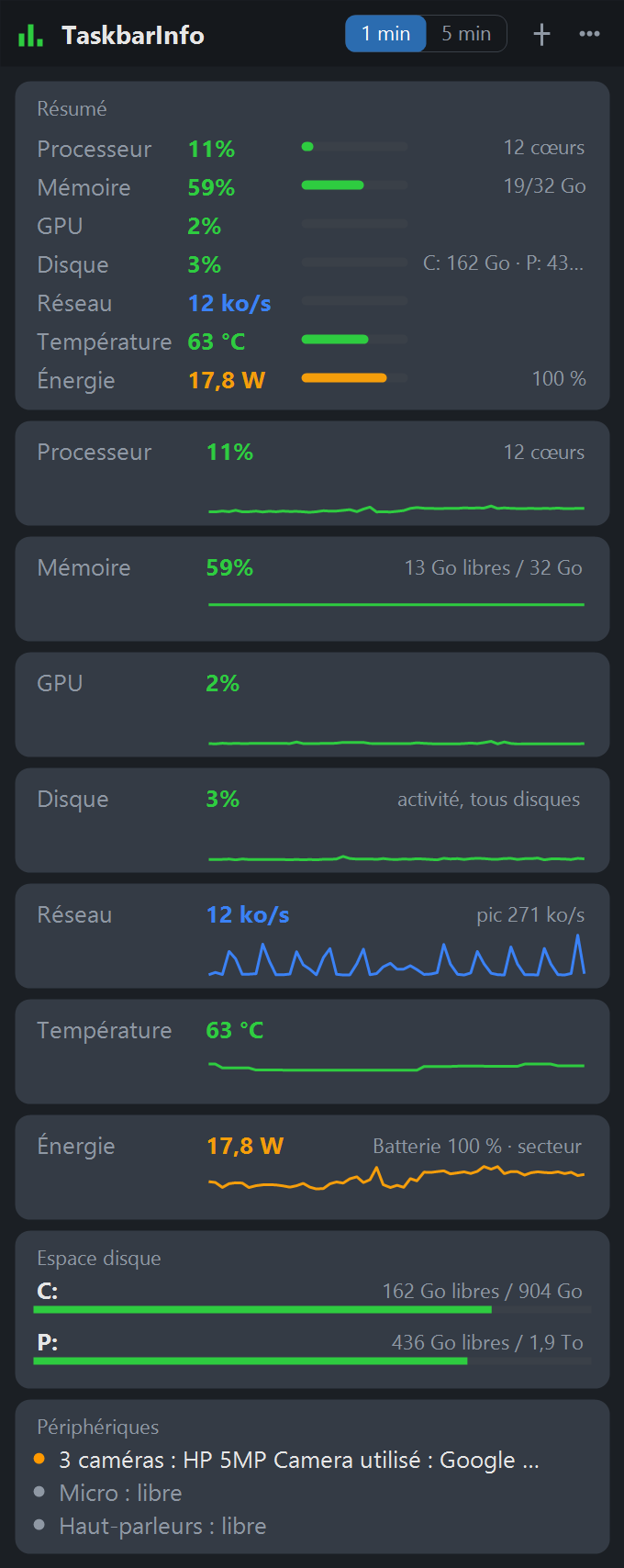
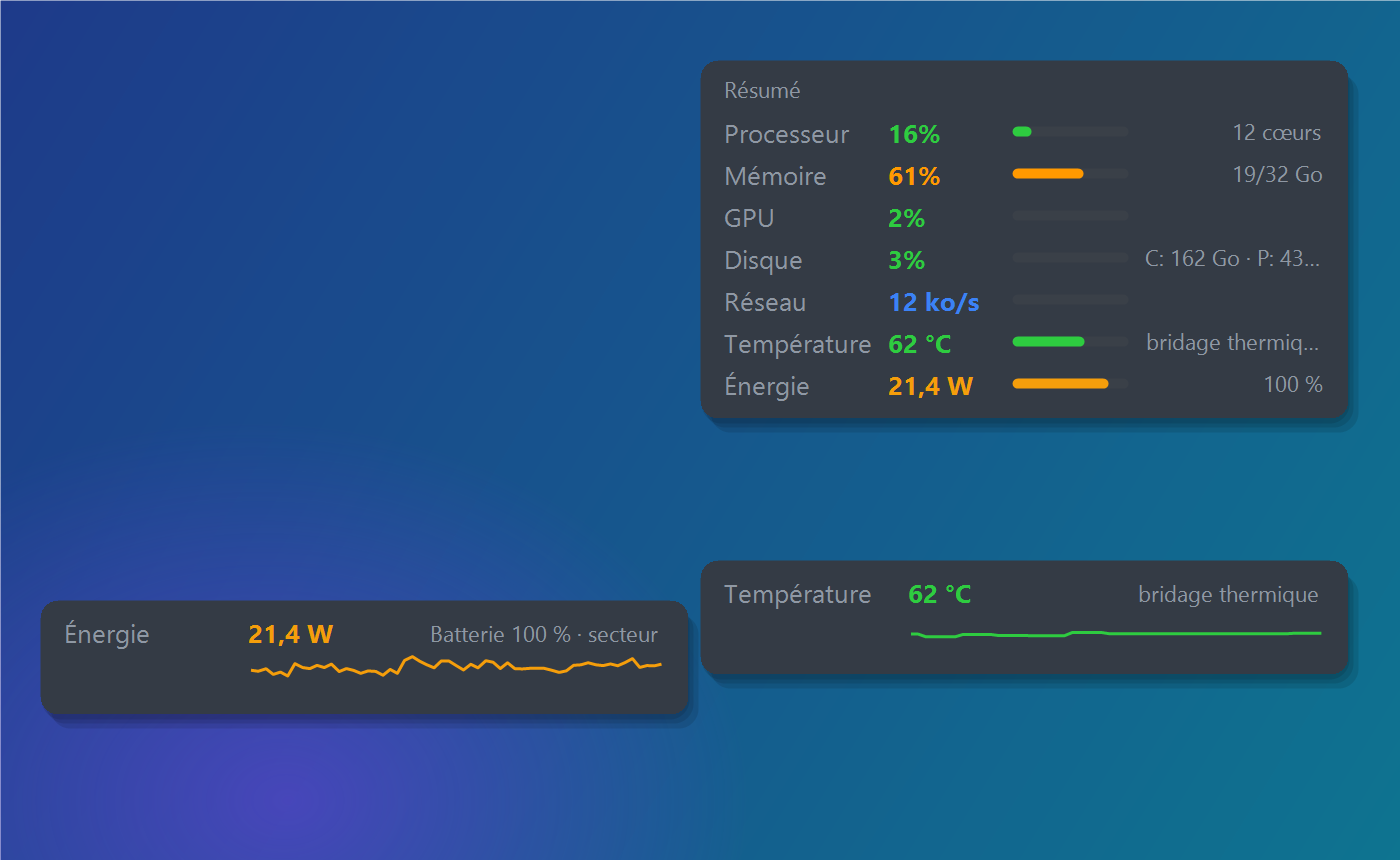
Arrastre una tarjeta fuera del panel para dejarla en el escritorio: se convierte en un widget, siempre actualizado. Clic derecho en un widget para mantenerlo en primer plano o cerrarlo.
4. El menú
Un clic derecho en el icono abre el menú:
- Abrir el panel, Periféricos…, Estado del PC…, Sistema…, Software…
- Analizar el PC ▸: ocho diagnósticos (ver más abajo)
- Widgets ▸: añadir o cerrar widgets
- Configuración…
- Abrir el Administrador de tareas, Gestionar procesos ▸
- la versión instalada, Acerca de, Buscar actualizaciones…, Guía de uso (esta página) y Salir
5. La configuración
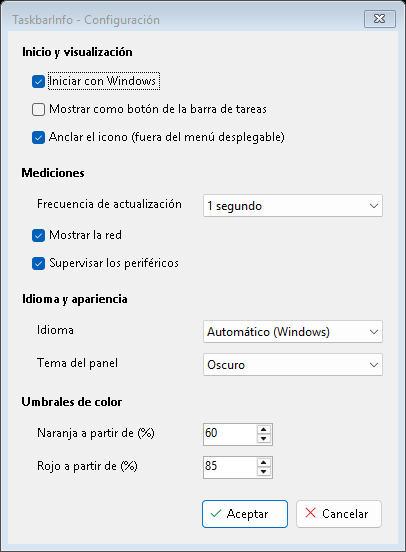
- Iniciar con Windows, Mostrar como botón de la barra de tareas, Anclar el icono (fuera del menú «^»).
- Frecuencia de actualización (1, 2 o 5 segundos), Mostrar la red, Supervisar los periféricos.
- Idioma (6 idiomas, o el de Windows) y Tema del panel (oscuro, claro, o el de Windows).
- Umbrales de color: a partir de qué porcentaje las barras pasan a naranja y luego a rojo.
6. Cámara, micrófono y altavoces
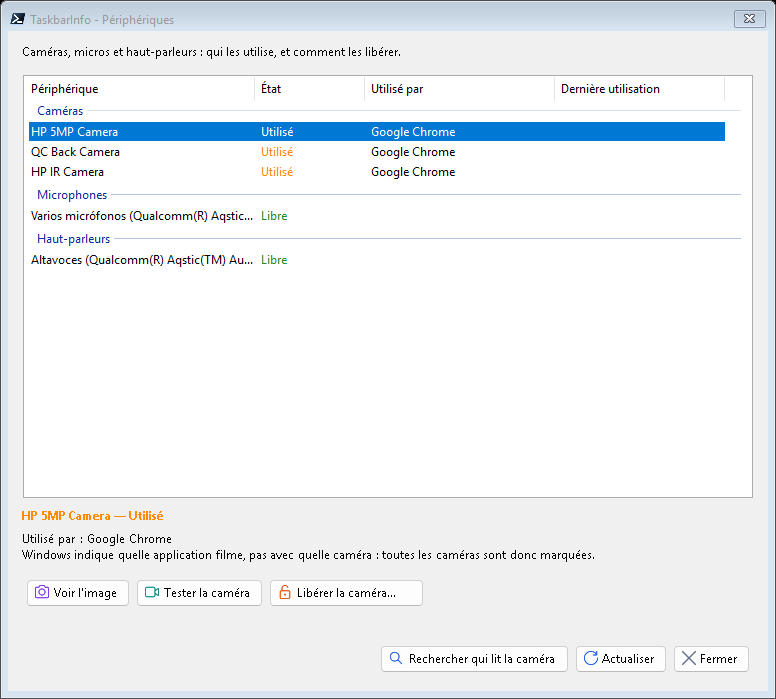
Periféricos… responde a «la cámara ya está en uso»: qué aplicación tiene la cámara o el micrófono en este momento. Los botones ofrecidos dependen de la causa: Liberar la cámara (solo detiene la captura, no todo el navegador), Probar la cámara, Buscar quién lee la cámara, acceso denegado en la privacidad, controlador averiado, y Restablecer la cámara como último recurso (Windows pide permiso de administrador).
7. Estado del PC, Sistema y Software
- Estado del PC: batería (desgaste, ciclos), temperatura y limitación térmica, salud de los discos, antivirus y sus firmas, reinicio pendiente.
- Sistema: la ficha del PC (procesador, memoria, tarjeta gráfica, pantallas, almacenamiento, número de serie) — práctica para la asistencia por teléfono.
- Software: versión de Windows y de .NET, todas las aplicaciones instaladas con su tamaño y las que están en ejecución. Buscar actualizaciones consulta Windows Update, el administrador de aplicaciones de Windows y Microsoft; Actualizar…, Actualizar todo… y Desinstalar… actúan sobre la fila elegida.
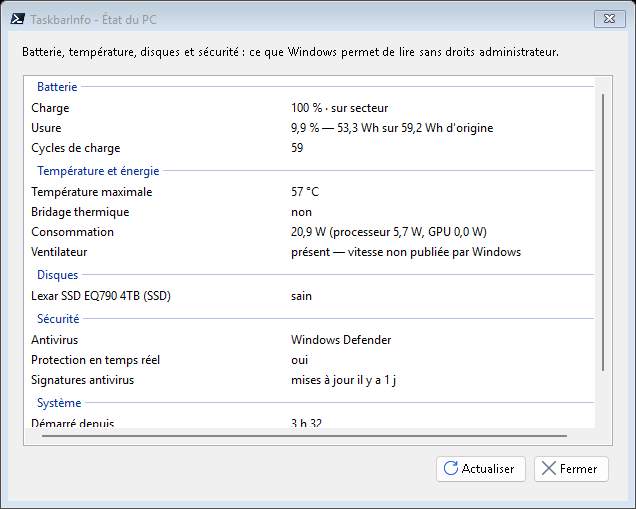
En todas estas ventanas, las columnas se ensanchan arrastrando su encabezado, la ventana se puede agrandar y Copiar pone todo el informe en el portapapeles para enviárselo a alguien.
8. Analizar el PC
El submenú Analizar el PC reúne ocho diagnósticos. La información se lee al abrir la ventana (nada se ejecuta en segundo plano). En naranja: a vigilar; en rojo: a corregir. Toda acción que modifica Windows pide siempre confirmación y luego permiso de administrador.
Impresoras y dispositivos
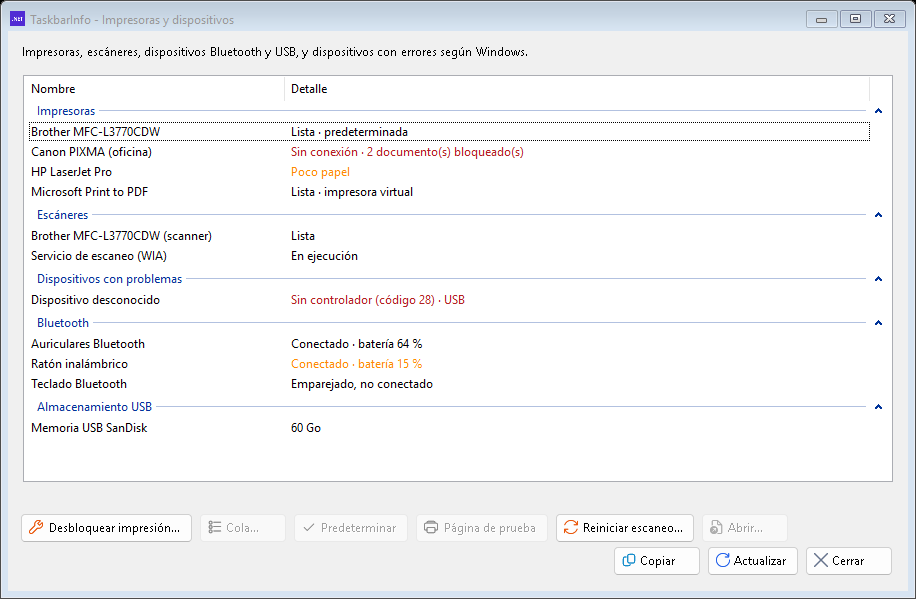
- Estado de cada impresora: lista, sin conexión, papel, tinta, atasco, documentos en espera o bloqueados.
- Desbloquear impresión…: cuando ya no sale nada, vacía la cola y reinicia el servicio de impresión de Windows (los documentos en espera se pierden — hay que volver a imprimirlos).
- Cola…, Predeterminar, Página de prueba en la impresora elegida.
- Escáneres y Reiniciar escaneo… cuando un programa ya no ve el escáner.
- Dispositivos con problemas (signo de exclamación en el Administrador de dispositivos), con la causa.
- Dispositivos Bluetooth, conectados o no, con su nivel de batería cuando lo indican.
Inicio de Windows
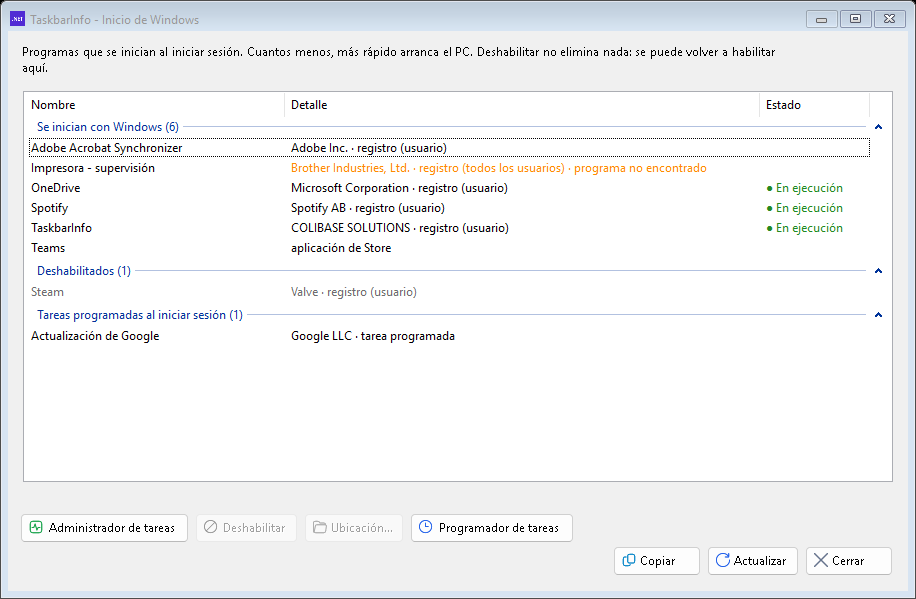
Todo lo que se lanza al iniciar sesión. Cuantos menos haya, más rápido arranca el PC. Deshabilitar no borra nada: el programa sigue instalado y se vuelve a habilitar aquí. «Programa no encontrado» señala un resto de software desinstalado, que se puede deshabilitar sin riesgo.
Fiabilidad
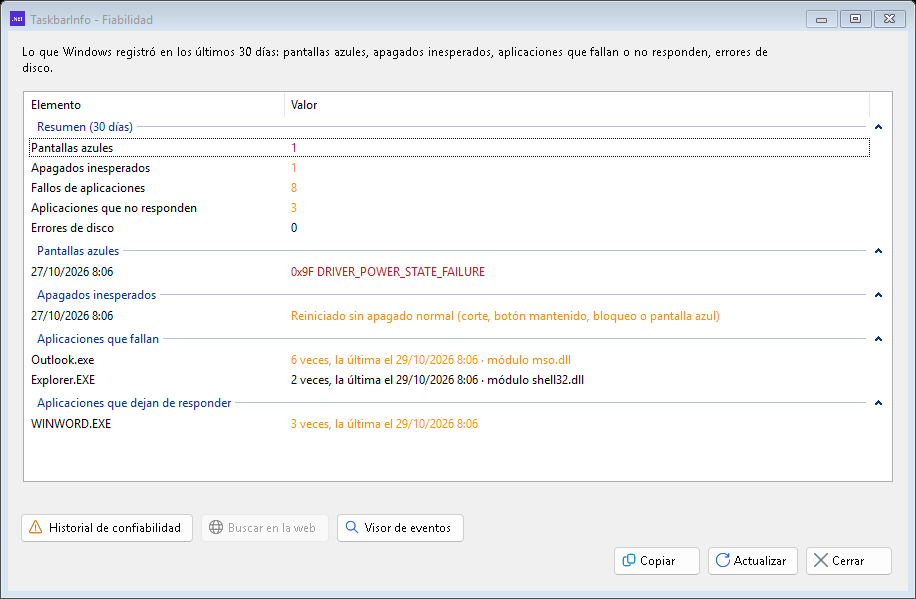
Lo que Windows ha registrado en los últimos 30 días: pantallas azules (con su código), apagados inesperados, aplicaciones que fallan o dejan de responder, errores de disco. El módulo indicado suele ser el verdadero culpable (un controlador, un complemento). Buscar en la web busca la fila elegida.
Red
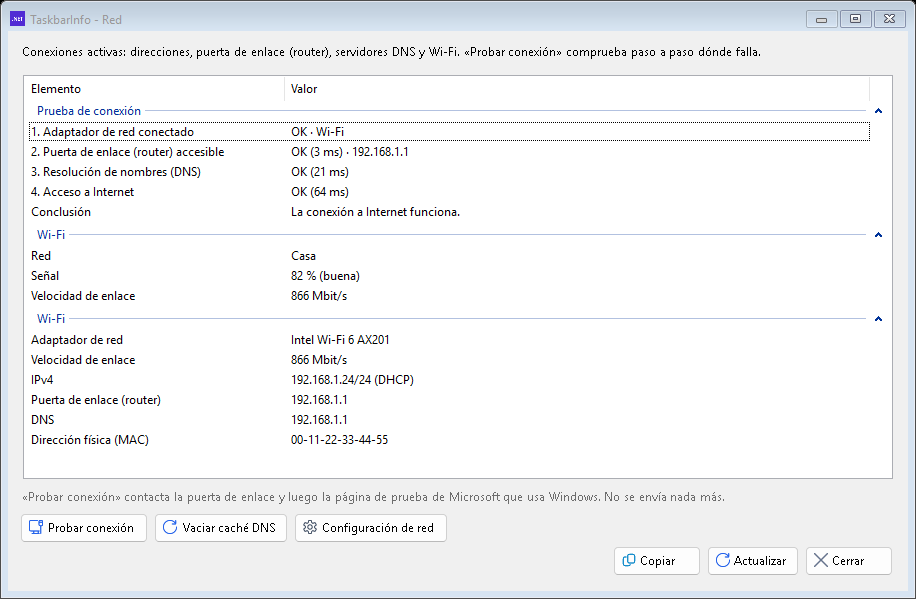
Dirección del PC, router, servidores DNS, nombre de la Wi-Fi y calidad de la señal. Probar conexión comprueba por orden la tarjeta de red, el router, la resolución de nombres y el acceso a Internet, y luego indica dónde falla y qué hacer. Vaciar caché DNS resuelve los sitios «no encontrados» tras cambiar de router.
Servicios
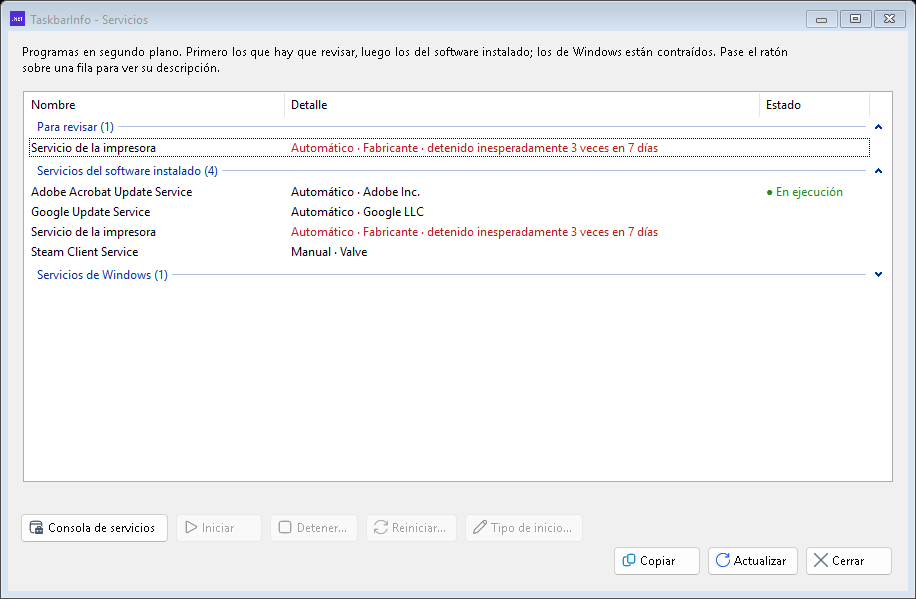
Los programas que funcionan en segundo plano. Arriba, los que hay para revisar (detenidos bruscamente o con error), luego los del software instalado; los de Windows están plegados. Pase el ratón por una fila para ver su descripción. Iniciar, Detener…, Reiniciar… y Tipo de inicio… (Automático, Manual, Deshabilitado) — los servicios imprescindibles para Windows no se pueden detener.
Espacio en disco
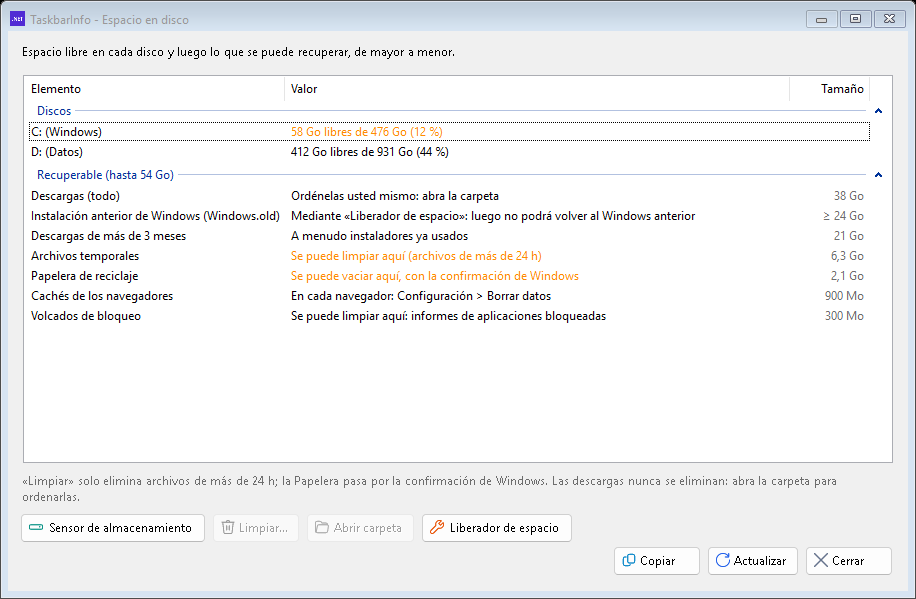
El espacio libre de cada disco y luego lo que se puede recuperar, de mayor a menor. Limpiar… solo elimina archivos temporales e informes de errores de más de 24 horas; la Papelera se vacía con la confirmación de Windows. Las descargas nunca se eliminan: use Abrir carpeta para ordenarlas usted mismo. Liberador de espacio se ocupa de Windows.old y de la caché de Windows Update.
Seguridad
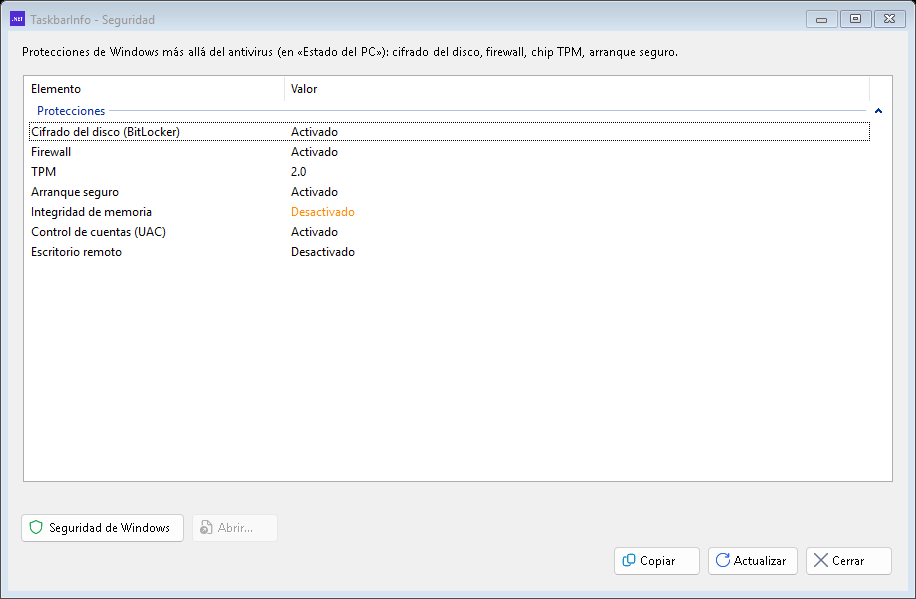
Más allá del antivirus: cifrado del disco (BitLocker — sin él, un PC robado se puede leer), firewall, chip TPM, arranque seguro, integridad de memoria, control de cuentas de usuario, Escritorio remoto. Abrir… lleva al ajuste correcto de Windows.
Usuarios
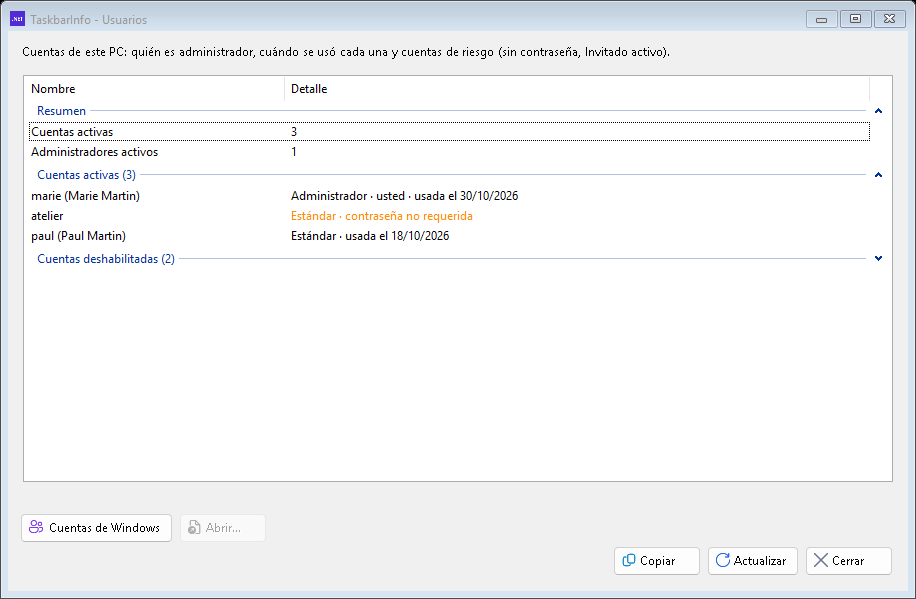
Las cuentas del PC: quién es administrador, cuándo se usó cada una y las cuentas de riesgo — sin contraseña exigida, cuenta Invitado o Administrador integrado activadas.
9. Cerrar aplicaciones con un clic
Algunas aplicaciones permanecen en memoria después de cerrarlas (mensajería, sincronización…). Gestionar procesos ▸ Gestionar listas… crea listas con nombre («Trabajo», «Juegos»…); Detener ▸ [lista] las cierra todas, tras una confirmación que muestra la memoria liberada. Los programas de Windows están protegidos y nunca aparecen.
10. Actualizaciones de TaskbarInfo
TaskbarInfo comprueba por sí mismo si hay versiones nuevas (al iniciar y luego cada 6 horas) y se las propone. Tras «Sí», una ventana muestra la descarga y la instalación; después TaskbarInfo se reinicia y confirma la versión instalada. El detalle de cada versión está en la página historial de versiones.
11. Preguntas frecuentes
La cámara está «ya en uso» o se ve negra en una videollamada
Periféricos…: se indica la aplicación culpable. Si no, Probar la cámara y luego Restablecer la cámara. Si el servicio de cámara falla una y otra vez, actualice el controlador (botón propuesto).
Ya no se imprime nada
Analizar el PC ▸ Impresoras y dispositivos: ¿impresora sin conexión? ¿documento bloqueado? Luego Desbloquear impresión….
El PC tarda mucho en arrancar
Analizar el PC ▸ Inicio de Windows: deshabilite lo que no necesita nada más iniciar sesión.
El disco está lleno
Analizar el PC ▸ Espacio en disco: empiece por las filas más grandes; las descargas antiguas suelen ser instaladores ya utilizados.
Internet ya no funciona
Analizar el PC ▸ Red ▸ Probar conexión: la conclusión indica si el problema viene del PC, del router o del proveedor.
¿Por qué Windows pide permiso de administrador?
TaskbarInfo nunca se ejecuta como administrador. Solo las reparaciones que modifican Windows (desbloquear la impresión, restablecer la cámara, cambiar un servicio…) lo piden, una vez, tras su confirmación.
¿Se envían mis datos?
No. Todo se lee en el PC. TaskbarInfo solo se conecta a Internet para sus propias actualizaciones y, cuando usted hace clic, para buscar actualizaciones de software o probar la conexión.